موفينجرُوجعت على المنتج في
أنشئ متجرك
أنشئ حسابك ومتجرك معًا من صفحة التسجيل في موفينج ستورز: بيانات حسابك، ثم اسم المتجر وعنوانه ونوع النشاط والدولة والباقة.
في هذه الصفحة
قبل أن تبدأ
- بريد إلكتروني تستطيع فتحه، فستحتاج إليه لتأكيد حسابك قبل أول افتتاح للمتجر.
صفحة أنشئ متجرك تنشئ حسابك ومتجرك في نموذج واحد. بعد الإرسال تنتقل مباشرة إلى معالج الإعداد، ويبقى متجرك مخفيًا عن العملاء حتى تفتتحه.
املأ نموذج التسجيل
الخطوة 1: افتح صفحة التسجيل
ادخل إلى صفحة إنشاء المتجر، أو اضغط ابدأ مجانًا في الصفحة الرئيسية لموفينج ستورز.
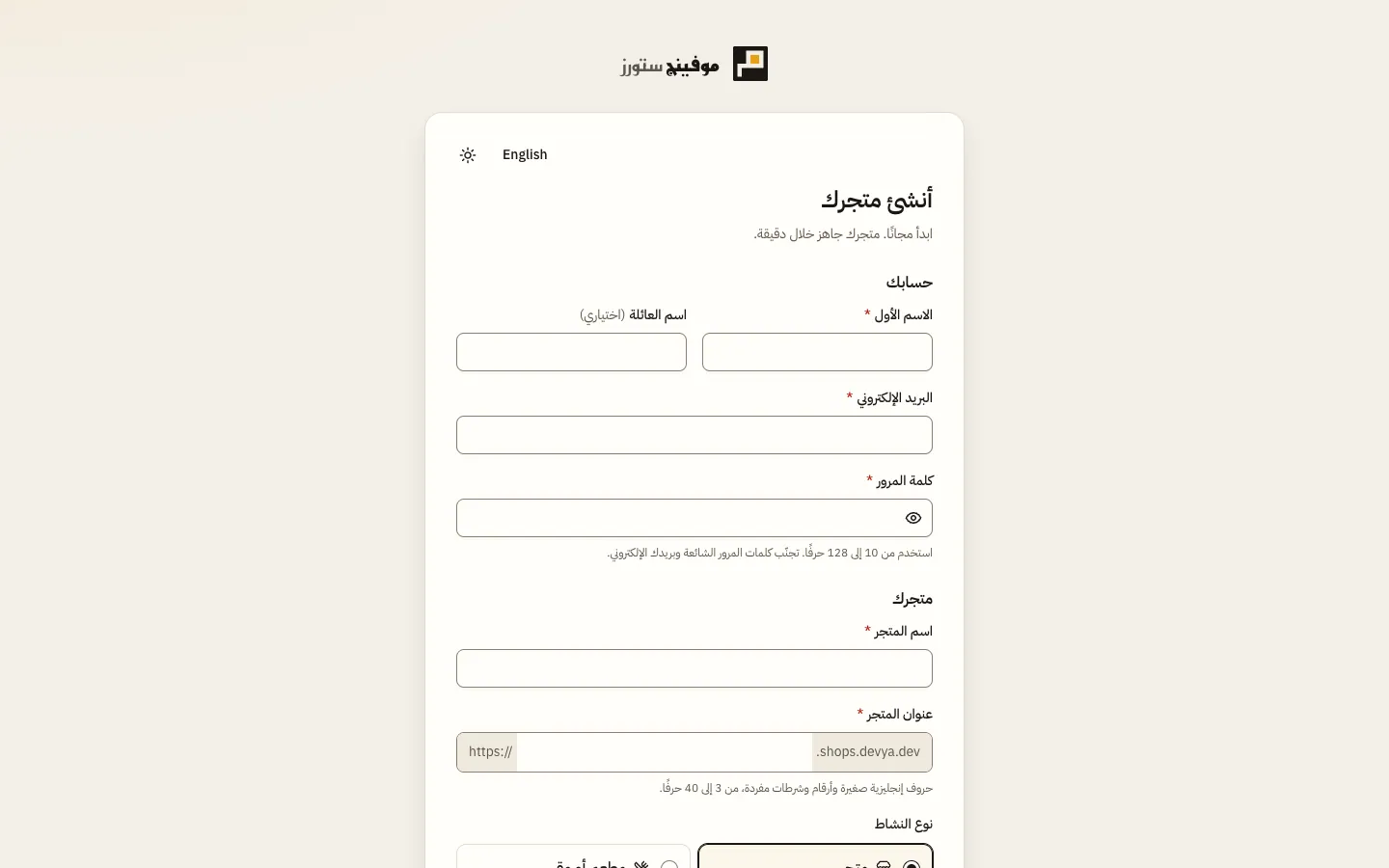
شكل 1 —النموذج كله في صفحة واحدة، وزر أنشئ متجري في أسفلها. الخطوة 2: أدخل بيانات حسابك
تحت حسابك اكتب الاسم الأول واسم العائلة (اختياري) والبريد الإلكتروني وكلمة المرور. تتكون كلمة المرور من 10 إلى 128 حرفًا، ولا تُقبل كلمة شائعة أو كلمة تحتوي بريدك.
الخطوة 3: سمِّ متجرك واختر عنوانه
تحت متجرك اكتب اسم المتجر، فيُملأ عنوان المتجر تلقائيًا. عدّله إن أردت، وانتظر حتى تظهر رسالة بأنه متاح. إن كان العنوان مستخدمًا يقترح النموذج بديلًا تختاره بزر استخدم.
الخطوة 4: اختر نوع النشاط
في نوع النشاط اختر متجر لمنتجات بخيارات تُشحن للعملاء، أو مطعم أو مقهى لقائمة بإضافات تُستلم أو تُوصَّل من الفروع.
الخطوة 5: حدد الدولة
في أين يعمل نشاطك؟ اختر مصر أو السعودية أو الإمارات، أو دولة أخرى ثم دولتك. يظهر تحتها سطر بالعملة والمنطقة الزمنية واللغة الأولى ونسبة الضريبة المقترحة. اضغط تعديل لتغيير العملة أو المنطقة الزمنية أو لغة المتجر.
الخطوة 6: اختر الباقة
اختر بطاقة من الباقة، ثم الفوترة: شهري أو سنوي. يمكنك تغيير الخطة لاحقًا من الخطة والفوترة.
الخطوة 7: وافق على الشروط وأنشئ المتجر
حدد خانة الموافقة على شروط الخدمة وسياسة الخصوصية، ثم اضغط أنشئ متجري. تنتقل إلى معالج الإعداد.
قواعد عنوان المتجر
عنوان المتجر هو رابطه على المنصة، مثل your-store.shops.devya.dev، ويظهر لعملائك في كل صفحة من متجرك.
- من 3 إلى 40 حرفًا: حروف إنجليزية صغيرة وأرقام وشرطات مفردة، ويبدأ وينتهي بحرف أو رقم.
- إن كتبت اسم المتجر بالعربية فقط يبقى العنوان فارغًا، فاكتبه بنفسك بحروف إنجليزية.
- بعض العناوين محجوزة للمنصة، مثل
wwwوadminوshopوstore، وتظهر لها رسالة «هذا العنوان محجوز.».
ما الذي يجهز في متجرك الجديد
- يبدأ المتجر في وضع صيانة: يرى الزوار صفحة «قريبًا» حتى تفتتحه.
- موقع واحد افتراضي: المستودع الرئيسي في المتاجر، والفرع الرئيسي في المطاعم.
- صفحات منشورة جاهزة للتعديل: من نحن، وسياسة الخصوصية، وشروط الخدمة، وسياسات الإرجاع واسترداد المبالغ والإلغاء.
- بريدك هو بريد التواصل للمتجر، وهو أيضًا مستلم تنبيهات الطلبات.
- ضريبة القيمة المضافة متوقفة، والنسبة المقترحة لدولتك مكتوبة لتفعّلها حين تريد.
أكّد بريدك الإلكتروني
بعد الإنشاء نرسل إلى بريدك رابط تأكيد صالحًا لمدة 48 ساعة. افتحه واضغط تأكيد البريد الإلكتروني. التأكيد مطلوب لثلاثة أمور: أول افتتاح للمتجر، وتحويل الدفع الإلكتروني إلى الوضع الفعلي، وإنشاء مفتاح للواجهة البرمجية. لطلب رابط جديد اضغط إعادة إرسال البريد في الشريط أعلى لوحة التحكم.
أضف متجرًا آخر
من مبدّل المتاجر أعلى الشريط الجانبي اختر إنشاء متجر جديد، واملأ بيانات المتجر، ثم اضغط إنشاء المتجر. يملك الحساب الواحد حتى 5 متاجر، وتنشئ حتى 3 متاجر في اليوم، بعد دخولك بالبريد وكلمة المرور.
سجّلت ببريد له حساب بالفعل، ماذا أفعل؟
يظهر تنبيه بأن الحساب موجود. اضغط سجّل الدخول لإضافة متجر، ثم أنشئ المتجر من داخل حسابك.
هل يمكنني تغيير نوع النشاط بعد التسجيل؟
نعم حتى أول طلب، من الإعدادات › المتجر › عام. بعد أول طلب يُقفل نوع النشاط والدولة والعملة.
هل عليّ كتابة كل شيء بالعربية والإنجليزية؟
لا. لغة المتجر الافتراضية وحدها مطلوبة، والأخرى اختيارية. ويعمل متجرك باللغتين دائمًا.