موفينج ستورزرُوجعت على المنتج في
أدر قائمة العملاء وملفاتهم
تجمع صفحة العملاء كل من اشترى من متجرك أو سجّل فيه. ابحث فيها وصفِّها، وأضف عميلًا يدويًا، وافتح ملف العميل لترى طلباته وإنفاقه وتضيف وسومًا وملاحظات، ثم صدّر القائمة بصيغة CSV.
في هذه الصفحة
قبل أن تبدأ
- دور يملك صلاحية عرض العملاء، وهي لكل الأدوار افتراضيًا. الإضافة لـ مالك ومسؤول ومدير، والتصدير وإخفاء الهوية لـ مالك ومسؤول فقط.
تعرض صفحة العملاء كل من اشترى من متجرك أو سجّل فيه في قائمة واحدة: أصحاب الحسابات (مسجّل) ومن طلبوا دون حساب (زائر).
ابحث عن عميل
الخطوة 1: افتح قائمة العملاء
من الشريط الجانبي، افتح العملاء › العملاء.
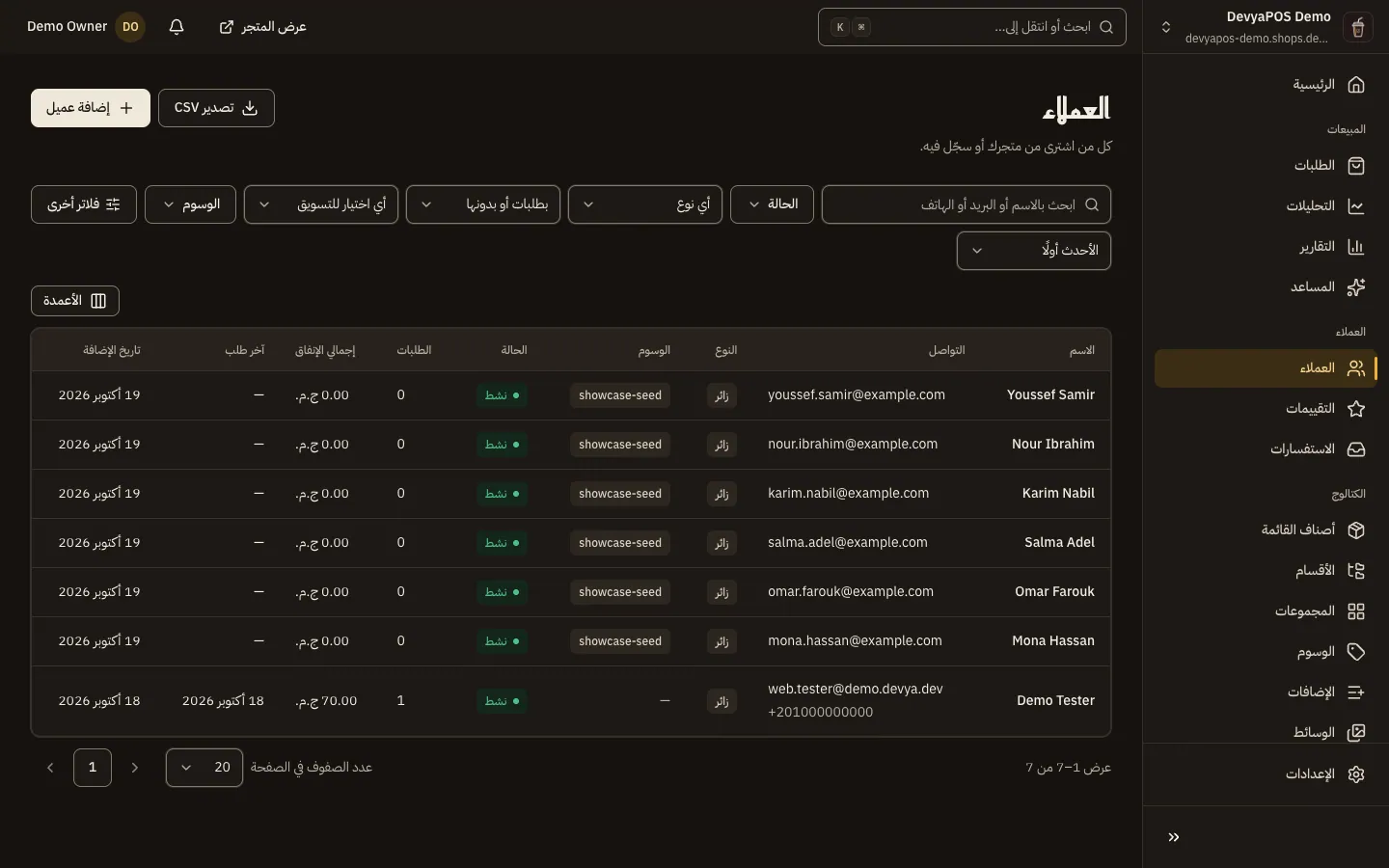
شكل 1 —الفلاتر أعلى الجدول، وزرّا التصدير والإضافة في رأس الصفحة. الخطوة 2: ابحث بالاسم أو البريد أو الهاتف
اكتب في مربع البحث جزءًا من الاسم أو البريد الإلكتروني أو رقم الهاتف.
الخطوة 3: صفِّ القائمة
استخدم الفلاتر أعلى القائمة: الحالة (نشط أو محظور)، والنوع (مسجّل أو زائر)، والطلبات (طلب من قبل أو لم يطلب بعد)، والتسويق (وافق على التسويق أو لم يوافق)، والوسوم.
الخطوة 4: أضف فلاتر أدق
اضغط فلاتر أخرى لتحديد فترة الإضافة وفترة آخر طلب، وأنفق على الأقل وعدد الطلبات على الأقل، ثم اضغط تطبيق الفلاتر.
أضف عميلًا يدويًا
أضف من تخدمه بنفسك أو عبر الهاتف ليظهر في قائمتك قبل أن يطلب من المتجر.
الخطوة 1: افتح نموذج الإضافة
في صفحة العملاء، اضغط إضافة عميل.
الخطوة 2: أدخل الاسم ووسيلة تواصل
اكتب الاسم الأول، ثم البريد الإلكتروني أو الهاتف أو كليهما. لا بد من وسيلة واحدة على الأقل.
الخطوة 3: أكمل البيانات الاختيارية
يمكنك تحديد اللغة والنوع وتاريخ الميلاد، وإضافة ملاحظة للفريق والوسوم. لا تحدد وافق على تلقي الرسائل التسويقية إلا إذا أخبرك العميل بذلك بنفسه أو عبر الهاتف.
الخطوة 4: احفظ العميل
اضغط إضافة العميل.
ملف العميل
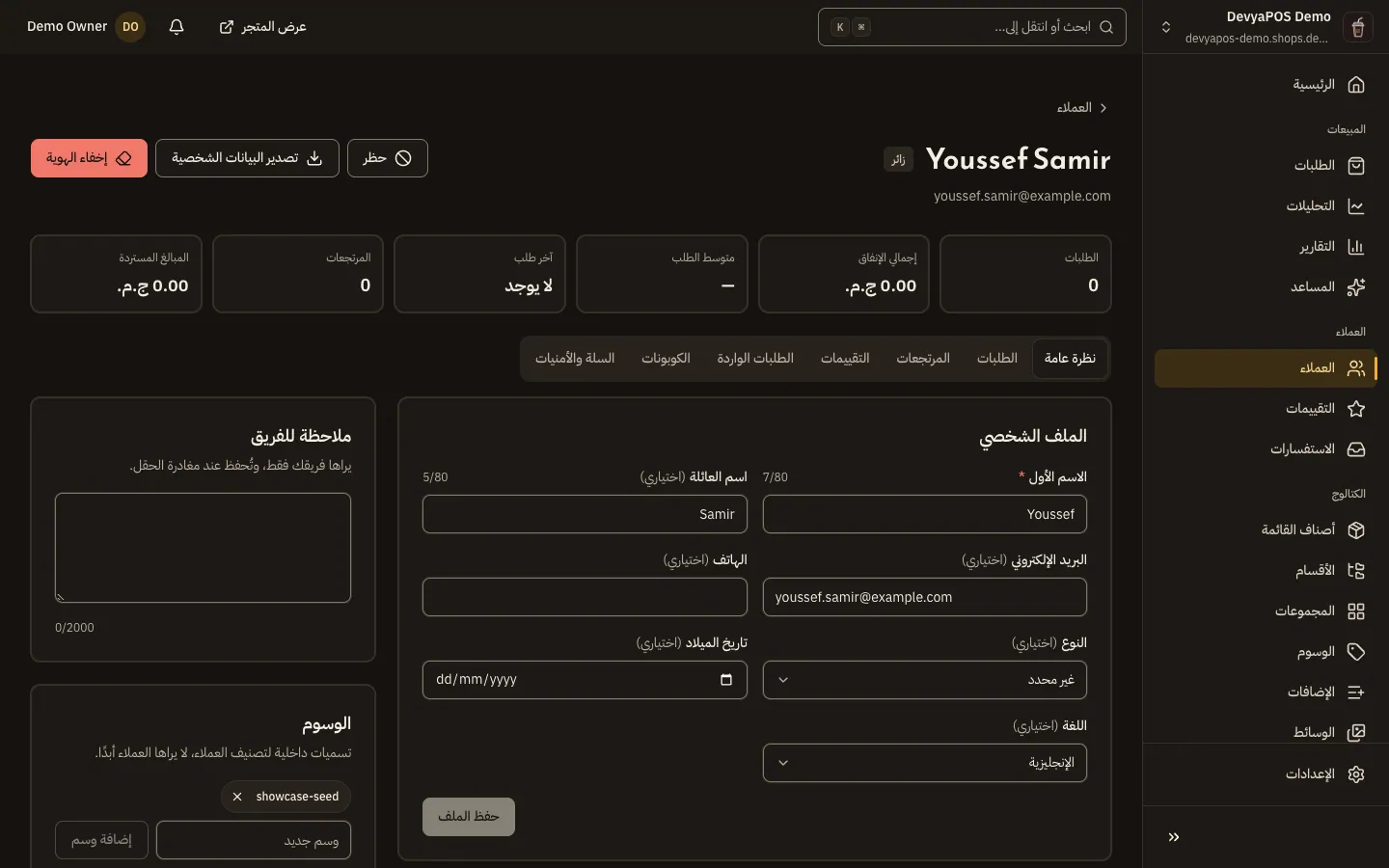
اضغط أي صف لفتح ملف العميل. في أعلاه أرقامه: الطلبات وإجمالي الإنفاق ومتوسط الطلب وآخر طلب والمرتجعات والمبالغ المستردة. وتحتها التبويبات نظرة عامة والطلبات والمرتجعات والتقييمات والطلبات الواردة والكوبونات والسلة والأمنيات.
- الوسوم: تسميات داخلية لا يراها العملاء، حتى 20 وسمًا لكل عميل (من 1 إلى 40 حرفًا أو رقمًا أو مسافة أو
-أو_)، وتُحفظ فورًا. - ملاحظة للفريق: يراها فريقك فقط، وتُحفظ عند مغادرة الحقل.
- البريد والهاتف: العميل المسجّل يدير بريده وهاتفه بنفسه، فلا تعدّلهما إلا في سجلات الزوار.
- التسويق: يمكنك سحب الموافقة فقط؛ العميل وحده يمكنه إعطاء الموافقة.
- العناوين: تجعل عنوانًا افتراضيًا (اجعله الافتراضي) أو تحذفه (حذف). أما إضافة العناوين وتعديلها فيتمان من حساب العميل في المتجر.
- السلة والأمنيات: سلة العميل الحالية وقائمة أمنيات حسابه، للعرض فقط.
إجراءات الحساب
تظهر الإجراءات أعلى ملف العميل (وفي الهاتف داخل قائمة أعلى الصفحة)، وفقط ما ينطبق على العميل ويسمح به دورك.
| الإجراء | ما يفعله | من يملكه افتراضيًا |
|---|---|---|
| حظر | لا يستطيع العميل تسجيل الدخول أو إتمام الشراء، ويُسجَّل خروجه فورًا، وتستمر طلباته المفتوحة. السبب مطلوب ويراه فريقك فقط. تتراجع عنه بـ إلغاء الحظر. | المالك والمسؤول والمدير |
| إرسال إعادة تعيين كلمة المرور | يرسل إلى بريد العميل المسجّل رابطًا لاختيار كلمة مرور جديدة يعمل لمدة ساعة. | المالك والمسؤول والمدير |
| تسجيل الخروج من كل الأجهزة | يُخرج العميل من كل جهاز سجّل الدخول منه، ويظهر فقط حين تكون له جلسات نشطة. | المالك والمسؤول والمدير |
| تصدير البيانات الشخصية | ينزّل بيانات العميل في ملف JSON. | المالك والمسؤول |
| إخفاء الهوية | يحذف بياناته الشخصية وعناوينه وقائمة أمنياته وسلته وتقييماته نهائيًا، وتبقى الطلبات بنسختها المحفوظة. | المالك والمسؤول |
صدّر قائمة العملاء
اضغط تصدير CSV أعلى قائمة العملاء لتنزيل العملاء المطابقين للفلاتر الحالية في ملف CSV يفتحه Excel والعربية فيه سليمة. يضم الملف حتى 50,000 صف.
هل يمكنني حذف عميل؟
لا يوجد حذف نهائي للسجل. يمحو إخفاء الهوية بياناته الشخصية ويُبقي طلباته، ولا يمكن التراجع عنه. ويستطيع العميل أيضًا حذف حسابه بنفسه من ملفه الشخصي في المتجر.
لماذا لا أستطيع تعديل بريد العميل أو هاتفه؟
لأنه عميل مسجّل، والعميل المسجّل يدير بريده وهاتفه بنفسه. يمكنك تعديلهما في سجلات الزوار فقط.
لماذا لا يظهر لي زر تصدير CSV؟
التصدير متاح افتراضيًا للمالك والمسؤول فقط. تفاصيل الأدوار وصلاحياتها في الفريق والصلاحيات.