موفينجرُوجعت على المنتج في
اربط أنظمتك بمفاتيح الواجهة البرمجية والويب هوك
أنشئ مفتاح واجهة برمجية يقرأ متجرك ويعدّله بالصلاحيات التي تختارها، وأضف نقطة استقبال ويب هوك تصلها أحداث المتجر موقّعة لحظة وقوعها.
في هذه الصفحة
قبل أن تبدأ
- باقتك تشمل الواجهة البرمجية والويب هوك. إن لم تشملها، يظهر القسمان بقفل وعبارة تتطلب الترقية.
- لديك صلاحية إدارة مفاتيح الواجهة البرمجية وخطافات الويب، وهي لـمالك المتجر ومسؤول فيه افتراضيًا.
- بريدك الإلكتروني مؤكَّد، فإنشاء مفتاح يتطلب ذلك.
تجد الشاشتين في مجموعة التكاملات في الإعدادات. المفتاح يسمح لأنظمتك بقراءة المتجر وتعديله عبر واجهة التكامل البرمجية، والويب هوك يرسل أحداث المتجر إلى أنظمتك لحظة وقوعها.
أنشئ مفتاح واجهة برمجية
الخطوة 1: من القائمة الجانبية، افتح الإعدادات › التكاملات › مفاتيح الواجهة البرمجية.
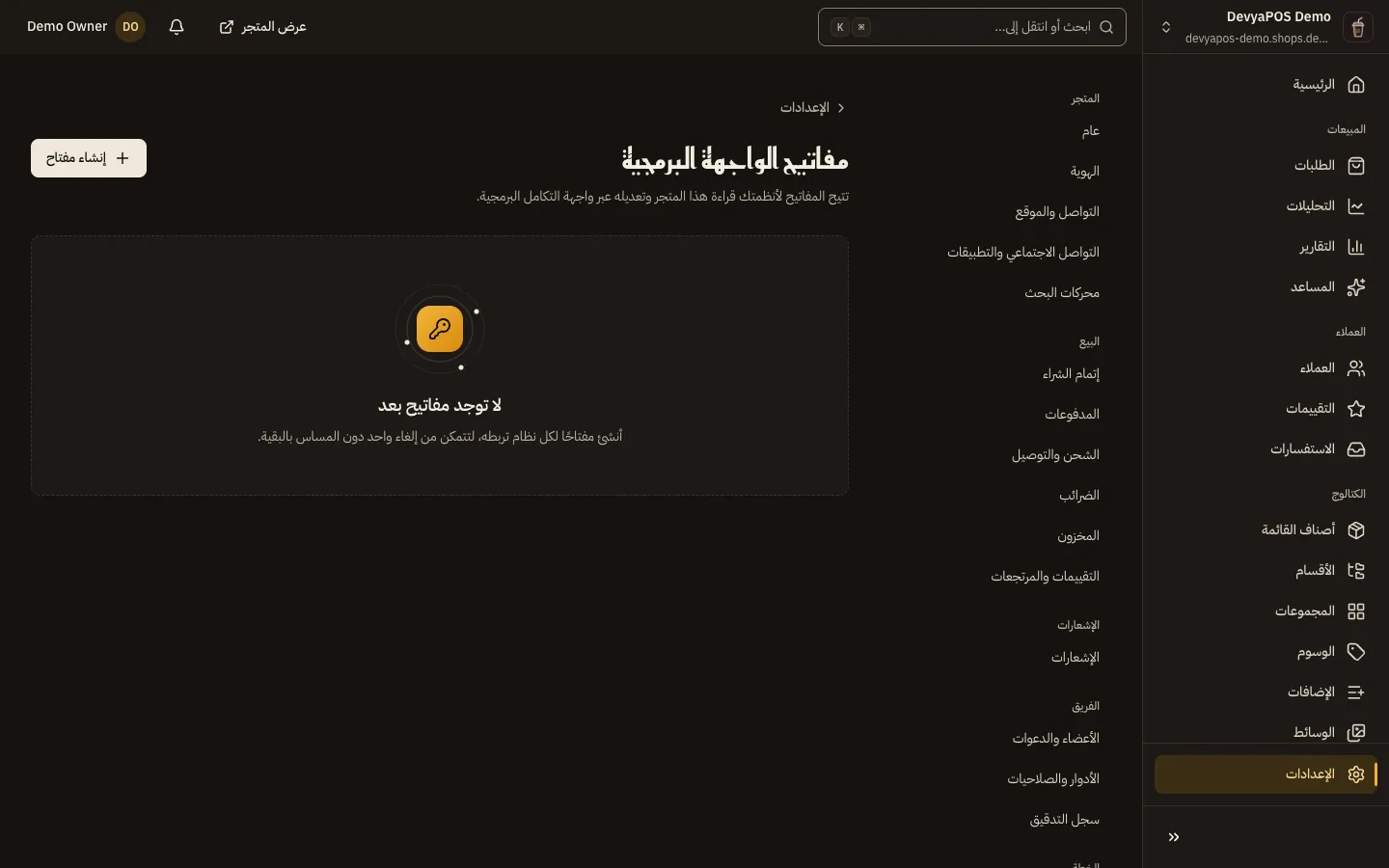
شكل 1 —يعرض الجدول بداية كل مفتاح فقط، وتاريخ آخر استخدام له. الخطوة 2: اضغط إنشاء مفتاح واكتب الاسم.
أنشئ مفتاحًا لكل نظام تربطه، لتلغي واحدًا دون المساس بالبقية.
الخطوة 3: اختر ما يستطيع المفتاح فعله.
اختر نطاقًا واحدًا على الأقل من القائمة أدناه. لا تستطيع منح صلاحية لا تملكها بنفسك.
الخطوة 4: حدّد الانتهاء.
بعد 30 يومًا أو بعد 90 يومًا أو بعد سنة أو لا ينتهي، أو في تاريخ محدد حتى سنتين من اليوم.
الخطوة 5: انسخ المفتاح من مفتاحك الجديد.
يظهر المفتاح مرة واحدة فقط. احفظه في مكان آمن، وحدّد حفظته في مكان آمن، ثم اضغط تم.
- قراءة المنتجات والتصنيفات والأسعار وإنشاء المنتجات وتعديلها
- قراءة كميات المخزون وتعديل المخزون
- قراءة الطلبات وتحديث الطلبات والتجهيز
- قراءة العملاء
- إدارة نقاط استقبال الويب هوك
حالة المفتاح نشِط أو منتهٍ أو ملغى. إلغاء يوقف كل ما يستخدم المفتاح فورًا ولا يمكن التراجع عنه. لكل متجر حتى 20 مفتاحًا نشطًا، وإن فقد منشئ المفتاح صلاحية، لا يستطيع المفتاح استخدامها.
أضف نقطة استقبال ويب هوك
الخطوة 1: من القائمة الجانبية، افتح الإعدادات › التكاملات › الويب هوك.
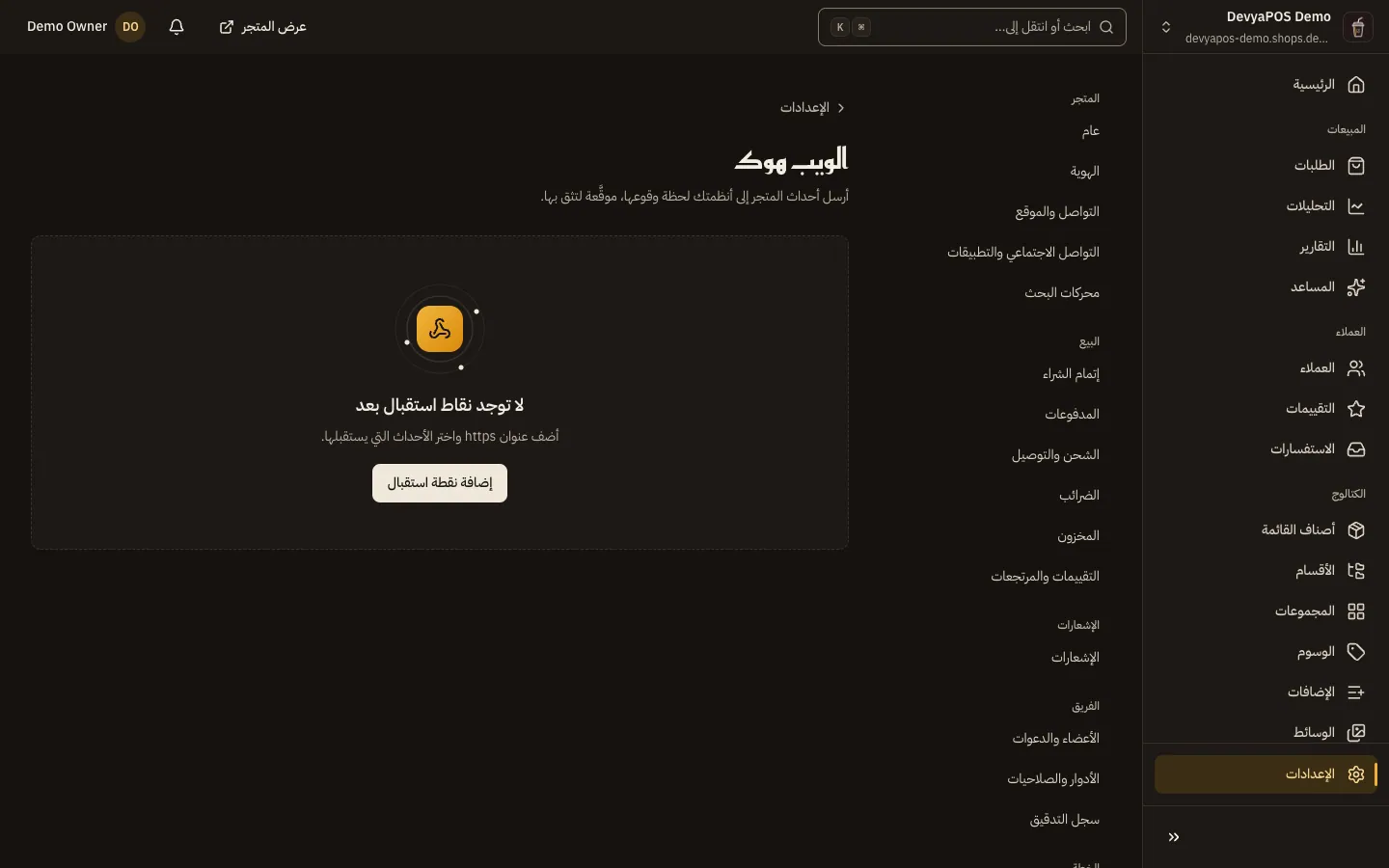
شكل 2 —لكل نقطة استقبال حالتها وآخر إرسال إليها. الخطوة 2: اضغط إضافة نقطة استقبال واكتب عنوان نقطة الاستقبال.
يجب أن يبدأ العنوان بـ
https://وأن يكون متاحًا على الإنترنت، وتُرفض العناوين الخاصة والمحلية. أضف الوصف إن شئت.الخطوة 3: اختر الأحداث، أو كل الأحداث، ثم احفظ.
الخطوة 4: انسخ سر التوقيع.
يظهر السر مرة واحدة. يتحقق به نظامك من أن كل إرسال جاء من متجرك فعلًا.
الخطوة 5: افتح نقطة الاستقبال واضغط إرسال حدث تجريبي.
تظهر النتيجة برمز الاستجابة ومدتها، ويظهر الإرسال في جدول الإرسالات.
| المجموعة | الأحداث |
|---|---|
| الطلبات | تم تقديم طلب order.created، تم دفع الطلب order.paid، تغيرت حالة الطلب order.status_changed، تغيرت حالة التجهيز order.fulfillment_status_changed، تم إلغاء الطلب order.cancelled، تم استرداد مبلغ order.refunded |
| المنتجات | تم إنشاء منتج product.created، تم تحديث منتج product.updated، تم حذف منتج product.deleted |
| المخزون | تغير المخزون inventory.updated |
| العملاء | تم إنشاء عميل customer.created، تم تحديث عميل customer.updated |
| المرتجعات | تم طلب إرجاع return.created، تم تحديث الإرجاع return.updated |
لا تحمل الأحداث بيانات شخصية: معرّفات وحالات وكميات ومبالغ فقط. لكل متجر حتى 10 نقاط استقبال.
تابع الإرسالات وأعد المحاولة
- حالة كل إرسال معلّق أو تم الإرسال أو إعادة المحاولة أو توقفت المحاولات. يُعاد الإرسال الفاشل تلقائيًا حتى 8 محاولات.
- إعادة إرسال الفاشل يعيد كل إرسال فشل منذ وقت تختاره، حتى 30 يومًا للخلف، ولكل إرسال زر إعادة الإرسال أيضًا.
- تتعطل نقطة الاستقبال تلقائيًا بعد 50 إرسالًا فاشلًا متتاليًا، أو فورًا إن ردّ نظامك برمز
410. أصلح المشكلة ثم اضغط إعادة التفعيل. - تغيير السر يوقّع الإرسالات من الآن بسر جديد، فحدّث نظامك المستقبِل قبل الحدث التالي.
لماذا لا أستطيع إنشاء مفتاح؟
إن ظهرت «أكِّد بريدك الإلكتروني قبل إنشاء مفتاح.» فأكّد بريدك أولًا. وقد تكون بلغت 20 مفتاحًا نشطًا، فألغِ مفتاحًا لم تعد تحتاجه.
أضعت المفتاح، فهل أعرضه مرة أخرى؟
لا، يظهر المفتاح مرة واحدة فقط. أنشئ مفتاحًا جديدًا وألغِ القديم.
لماذا تظهر نقطة الاستقبال معطَّلة بعد إخفاقات؟
لأن 50 إرسالًا متتاليًا فشلت، أو ردّ نظامك برمز 410. أصلح نظامك، ثم اضغط إعادة التفعيل وإعادة إرسال الفاشل.
هل يحتاج الربط مع موفينج POS مفتاحًا من هنا؟
لا. الربط بالرمز يجهّز ما يلزمه بنفسه. التفاصيل في اربط متجر مطعمك بموفينج POS.