موفينج ستورزرُوجعت على المنتج في
أدر الصور في مكتبة الوسائط
مكتبة الوسائط تجمع كل صورة رُفعت إلى متجرك: ارفع صورًا كثيرة مرة واحدة، وانسخ عنوان أي ملف، واكتب نصه البديل، واعرف أين يُستخدم.
في هذه الصفحة
كل صورة ترفعها من أي محرر — منتج أو قسم أو بانر أو هوية المتجر — تُحفظ في الوسائط. ومن هذه الشاشة ترفع صورًا جديدة وتراجعها وتحذف ما لا يُستخدم.
ارفع الصور
الخطوة 1: افتح الوسائط
من الشريط الجانبي افتح الكتالوج › الوسائط.
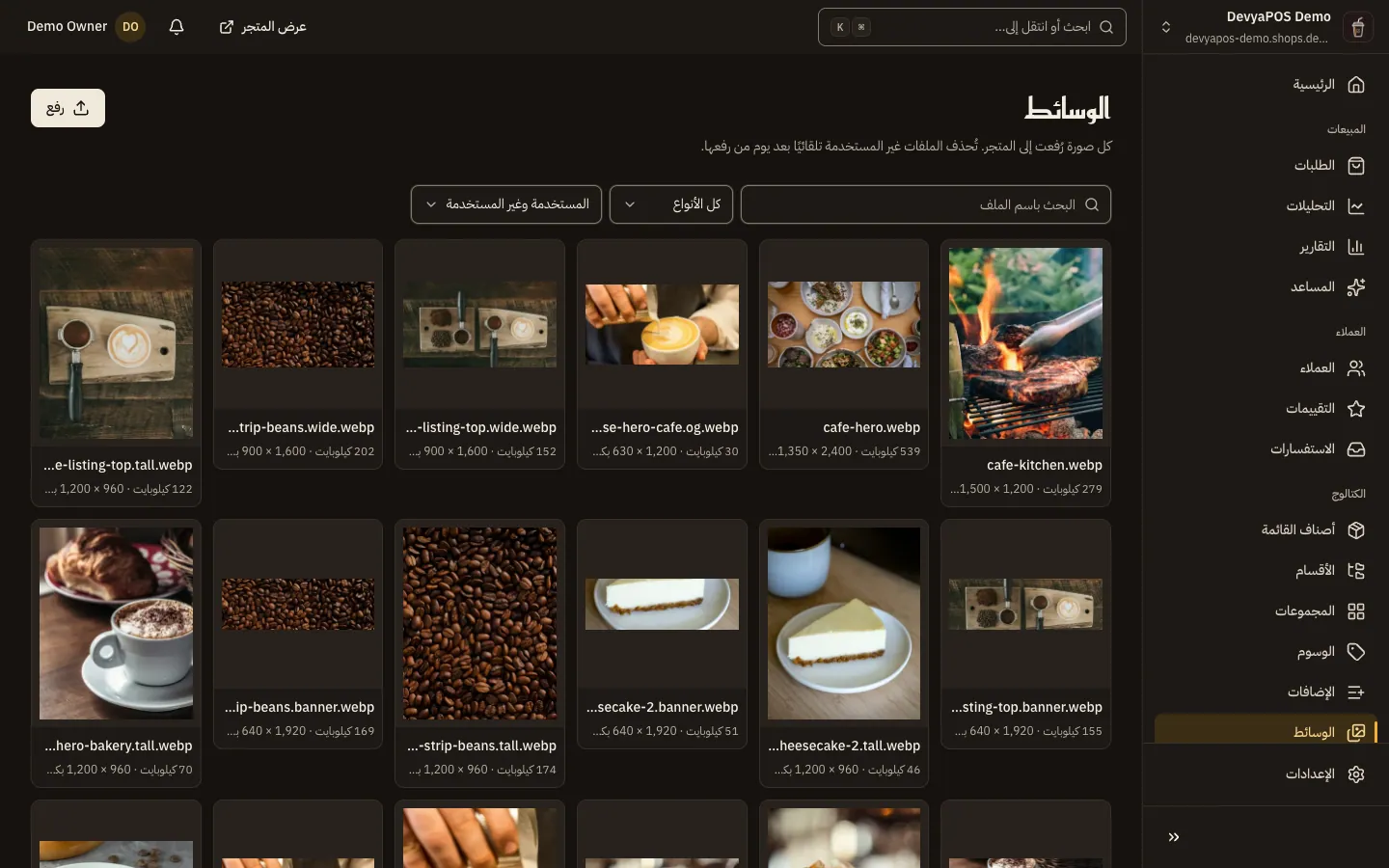
شكل 1 —فلتر «الاستخدام» يفصل الصور المستخدمة عن غير المستخدمة. الخطوة 2: ارفع الصور
اضغط رفع واختر صورة أو أكثر، ثم اضغط تم. تنضم الصور إلى المكتبة فورًا، ثم تربطها بالمنتجات أو الأقسام أو البانرات من محرراتها.
| الصيغة | الحد |
|---|---|
| PNG وJPEG وWebP وAVIF | حتى 5 ميجابايت و40 ميجابكسل للصورة |
| SVG | للشعارات والأيقونات فقط، حتى 512 كيلوبايت |
تفاصيل الملف
اضغط أي صورة لتفتح تفاصيل الملف: المعاينة، وعنوان الملف مع زر نسخ عنوان الملف، والنوع والحجم والأبعاد وتاريخ الرفع.
- النص البديل يصف الصورة لقارئات الشاشة ومحركات البحث. اكتبه ثم اضغط حفظ.
- أين يُستخدم يعرض الأماكن التي تستخدم الصورة: منتج أو قسم أو مجموعة أو بانر أو هوية المتجر وغيرها.
ابحث واحذف
ابحث باسم الملف، وصفِّ حسب النوع أو الاستخدام (مستخدمة أو غير مستخدمة). لا تُحذف إلا الصورة غير المستخدمة، ويحتاج الحذف صلاحية إدارة مكتبة الوسائط. إن كانت الصورة مستخدمة فأزلها من أماكنها أولًا.
لماذا اختفت صورة رفعتها؟
لأنها لم تُستخدم في أي مكان؛ الصور غير المستخدمة تُحذف تلقائيًا بعد يوم من رفعها.
هل أستطيع استخدام صور المكتبة في استيراد المنتجات؟
نعم، بل هي الوحيدة المقبولة: ملف الاستيراد يقبل عناوين صور موجودة في المكتبة، فانسخها من عنوان الملف.
لماذا لا أستطيع حذف صورة؟
لأنها مستخدمة في مكان ما، أو لأن دورك لا يملك صلاحية إدارة مكتبة الوسائط.