موفينجرُوجعت على المنتج في
جهّز متجرك وافتتحه
يأخذك معالج الإعداد في خمس خطوات: الهوية، وأول منتج، والمدفوعات، والشحن أو الاستلام والتوصيل، ثم الافتتاح. وهذا ما يجب أن يكتمل قبل أن يفتح متجرك للعملاء.
في هذه الصفحة
قبل أن تبدأ
- متجر أنشأته من صفحة التسجيل.
- صلاحية كل خطوة: من لا يملكها يرى «اطلب من مالك المتجر إتمام هذه الخطوة.».
بعد إنشاء المتجر تصل إلى إعداد متجرك: صفحة كاملة بلا شريط جانبي، يظهر أعلاها رقم الخطوة من خمس. في كل خطوة تجد رجوع وتخطَّ الآن وحفظ ومتابعة، وزر لاحقًا في الأعلى يعيدك إلى الرئيسية دون أن تفقد تقدمك.
خطوات المعالج
الخطوة 1: الهوية
في اجعله يشبهك ارفع الشعار (PNG أو JPG أو WebP أو SVG)، وأضف إن شئت شعار للخلفيات الداكنة، واكتب اسم المتجر، ثم اختر اللون الرئيسي واللون الثانوي أو أحد ألوان مقترحة. الشعار مطلوب لإتمام الخطوة.
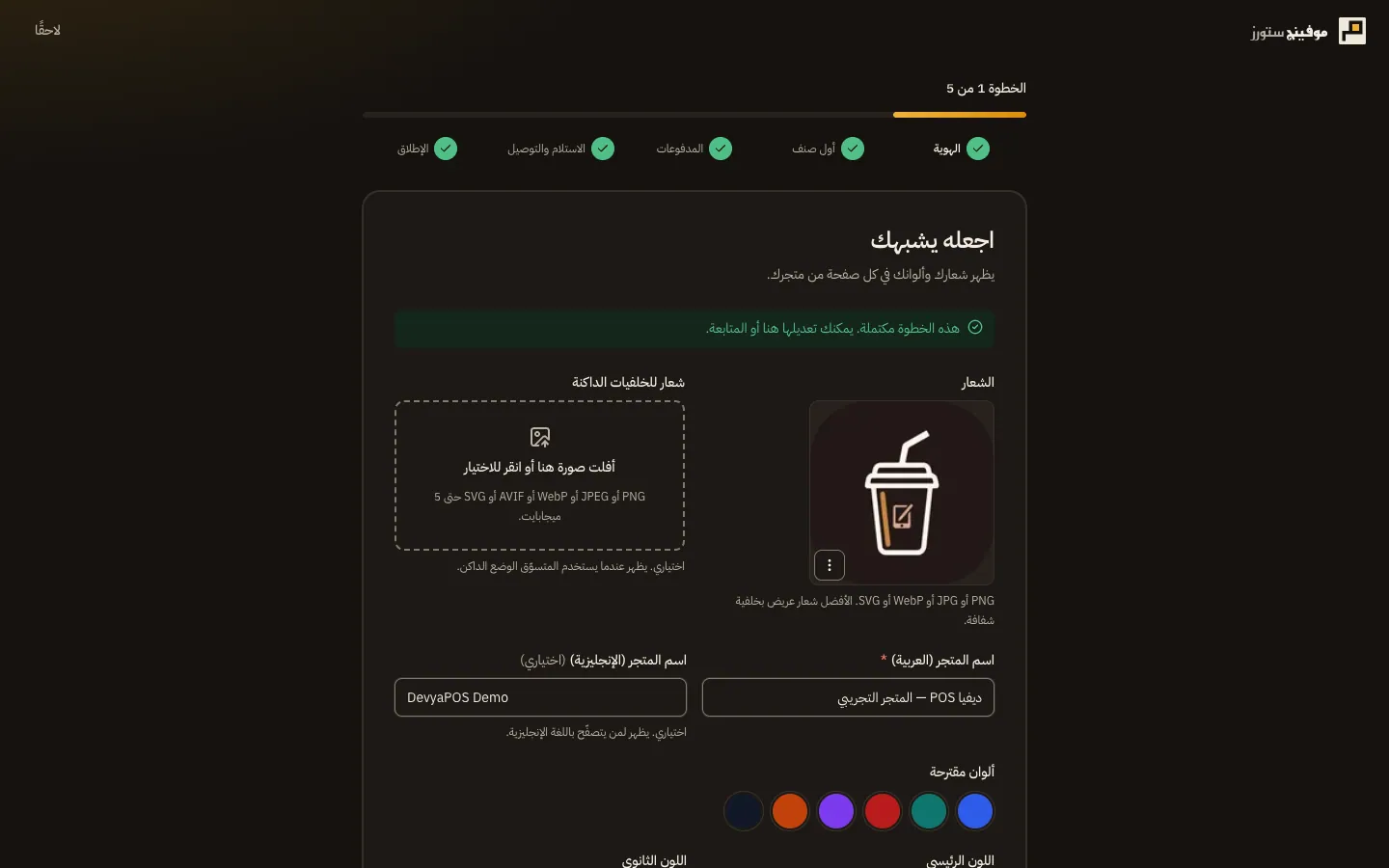
شكل 1 —الشعار هو الحقل الوحيد المطلوب لإتمام هذه الخطوة. الخطوة 2: أول منتج أو أول صنف
اكتب الاسم والسعر، ثم اضغط حفظ ونشر. في المتجر الصورة مطلوبة، والكمية المتوفرة تتركها 0 إن أردت إضافة المخزون لاحقًا. في المطعم الصورة اختيارية. وإن كان مطعمك على موفينج POS (يظهر في لوحة التحكم باسم Drinki POS) وخطتك تشمل الربط معه، يظهر لك استيراد قائمتي من Drinki POS.
الخطوة 3: المدفوعات
في كيف سيدفع العملاء؟ فعّل الدفع عند الاستلام، أو تحويل بنكي مع اسم البنك واسم صاحب الحساب ورقم IBAN، أو مزوّدًا من الدفع الإلكتروني بزر إعداد. يجب تفعيل طريقة واحدة على الأقل.
الخطوة 4: الشحن، أو الاستلام والتوصيل
في المتجر: فعّل الشحن برسم ثابت إلى أي مكان في دولتك واكتب رسوم الشحن، وأضف إن شئت شحن مجاني للطلبات فوق مبلغ معين، أو فعّل إتاحة الاستلام من المتجر. في المطعم: أدخل بيانات فرعك ومواعيد العمل، ثم فعّل الاستلام أو التوصيل أو كليهما، مع رسوم التوصيل ومدة التوصيل.
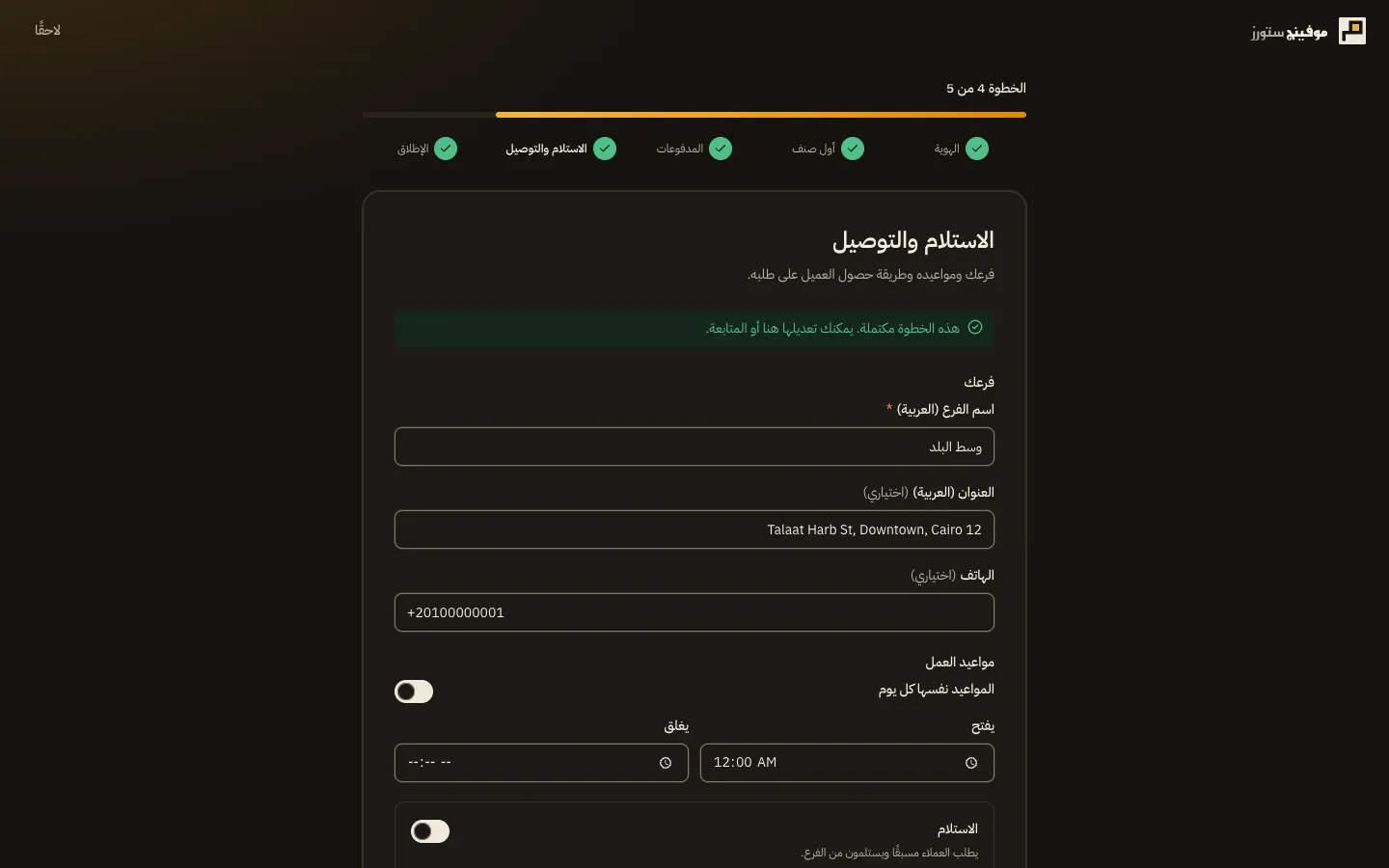
شكل 2 —في المطعم تُضبط مواعيد الفرع هنا، وهي شرط لافتتاح المتجر. الخطوة 5: الافتتاح
في جاهز للافتتاح؟ راجع قائمة قبل الافتتاح، واضغط معاينة المتجر لترى متجرك في نافذة جديدة، ثم اضغط افتتاح المتجر. إن لم تكن جاهزًا فاضغط البقاء في وضع الصيانة.
متى يمكنك الافتتاح
يبقى زر افتتاح المتجر معطّلًا مع رسالة «أكمل الخطوات أعلاه لتفتتح المتجر.» حتى تكتمل هذه الشروط:
- شعار، واسم المتجر بلغته الافتراضية.
- منتج نشط واحد على الأقل.
- طريقة دفع مفعّلة واحدة على الأقل.
- في المتجر: سعر شحن نشط أو موقع للاستلام. في المطعم: فرع للاستلام، أو فرع للتوصيل له منطقة توصيل نشطة.
- في المطعم: مواعيد عمل لكل فرع يستقبل الطلبات أونلاين، لأن الفرع بلا مواعيد يُعدّ مفتوحًا على مدار الساعة.
- تأكيد بريدك الإلكتروني، وذلك لأول افتتاح فقط.
قائمة الإعداد في الرئيسية
إن خرجت من المعالج تجد تقدمك في بطاقة إعداد متجرك أعلى الرئيسية. تضم البطاقة خطوات المعالج وأربع خطوات اختيارية: رتّب الصفحة الرئيسية وادعُ فريقك واربط نطاقك الخاص، وفي المطاعم اربط Drinki POS. اضغط ابدأ لفتح أي خطوة، أو تخطٍّ لخطوة اختيارية. وحين تكتمل شروط الافتتاح يظهر إخفاء القائمة.
بعد الافتتاح: حالة المتجر
تتحكم في ظهور متجرك من بطاقة حالة المتجر في الإعدادات › المتجر › عام:
| الحالة | ما يحدث |
|---|---|
| مفتوح | يستطيع العملاء التصفح وتقديم الطلبات. |
| مغلق | يرى العملاء رسالتك ولا يمكنهم الطلب. |
| صيانة | يرى فريقك فقط المتجر أثناء العمل عليه. |
للحالتين الأخيرتين اكتب رسالة للزوار ثم احفظ. والعودة إلى مفتوح بعد أول افتتاح لا تحتاج إلى تأكيد البريد من جديد.
لماذا يرى العملاء صفحة «قريبًا»؟
لأن المتجر الجديد يبدأ في وضع صيانة، ويبقى كذلك حتى تضغط افتتاح المتجر أو تختار مفتوح من حالة المتجر.
هل أستطيع العودة إلى المعالج بعد أن تركته؟
نعم. اضغط ابدأ بجانب أي خطوة في بطاقة إعداد متجرك في الرئيسية.
ظهرت لي رسالة «اطلب من مالك المتجر إتمام هذه الخطوة.»، لماذا؟
لأن دورك لا يملك صلاحية هذه الخطوة. اضغط متابعة للانتقال إلى ما بعدها، أو اطلب الصلاحية من المالك.