موفينج ستورزرُوجعت على المنتج في
رتّب أقسام الصفحة الرئيسية وأضف البانرات
قائمة الصفحة الرئيسية تعرض أقسام واجهة متجرك بالترتيب وتُطبَّق تغييراتها فورًا. والبانرات صور بعناوين وروابط تظهر في واجهة الصفحة الرئيسية أو شريطها أو أعلى القوائم.
في هذه الصفحة
قبل أن تبدأ
- إضافة الأقسام والبانرات وتعديلها تحتاج صلاحية إدارة الصفحة الرئيسية واللافتات والقوائم.
لصفحتك الرئيسية طريقتان للتعديل: المحرر المرئي بمسودة ونشر، وقائمة المتجر الإلكتروني › الصفحة الرئيسية التي تُطبَّق تغييراتها على متجرك فورًا. كلتاهما تعدّلان الأقسام نفسها.
أدر الأقسام من القائمة
الخطوة 1: من الشريط الجانبي، افتح المتجر الإلكتروني › الصفحة الرئيسية.
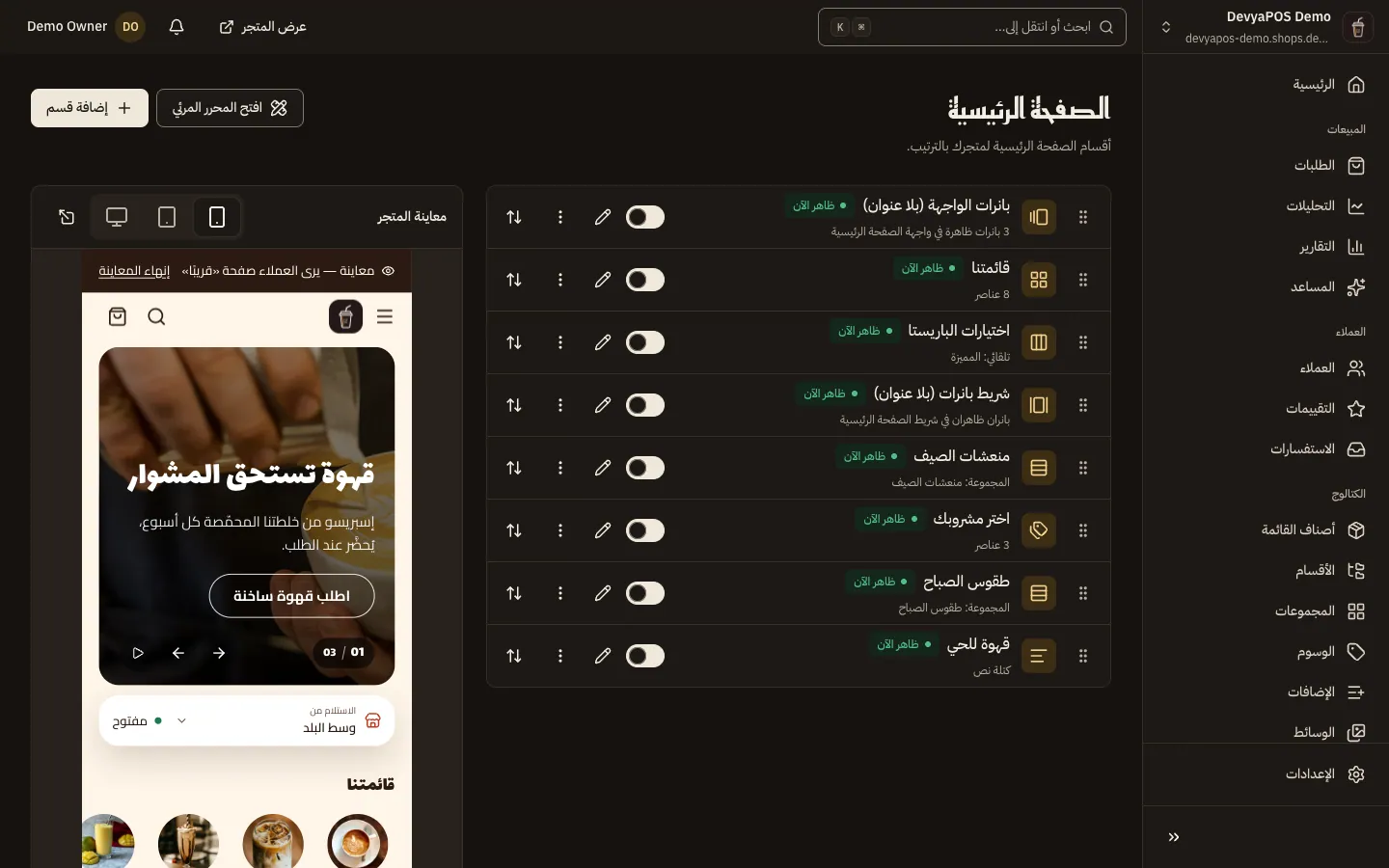
شكل 1 —اسحب البطاقات لترتيب الأقسام؛ كل تغيير هنا يظهر في متجرك فورًا. الخطوة 2: اسحب البطاقات لترتيبها، واستخدم مفتاح ظاهر لإخفاء قسم أو إظهاره.
الخطوة 3: اضغط إضافة قسم واختر نوعه، ثم املأ اللوحة واضغط إضافة القسم.
اكتب العنوان والعنوان الفرعي، وحدد ما يعرضه القسم. في شريط المنتجات اختر اختيار المنتجات أو ملء تلقائي من قائمة مثل وصل حديثًا. والأقسام التي تعرض عناصر تختارها تقول: أضف القسم أولًا، ثم اختر ما يعرضه.
الخطوة 4: لحذف قسم، اختر حذف ثم أكّد في نافذة حذف هذا القسم؟
يُزال القسم من الصفحة، وتبقى المنتجات والأقسام نفسها كما هي.
| الحالة | معناها |
|---|---|
| ظاهر الآن | يراه العملاء الآن. |
| مجدول | يظهر عند بدء موعده. |
| منتهٍ | انتهى موعده. |
| مخفي | متوقف ولا يراه العملاء. |
| فارغ | لا يوجد ما يُعرض بعد، فيتخطاه المتجر. |
أضف بانرًا
الخطوة 1: افتح التسويق › البانرات واضغط إضافة بانر.
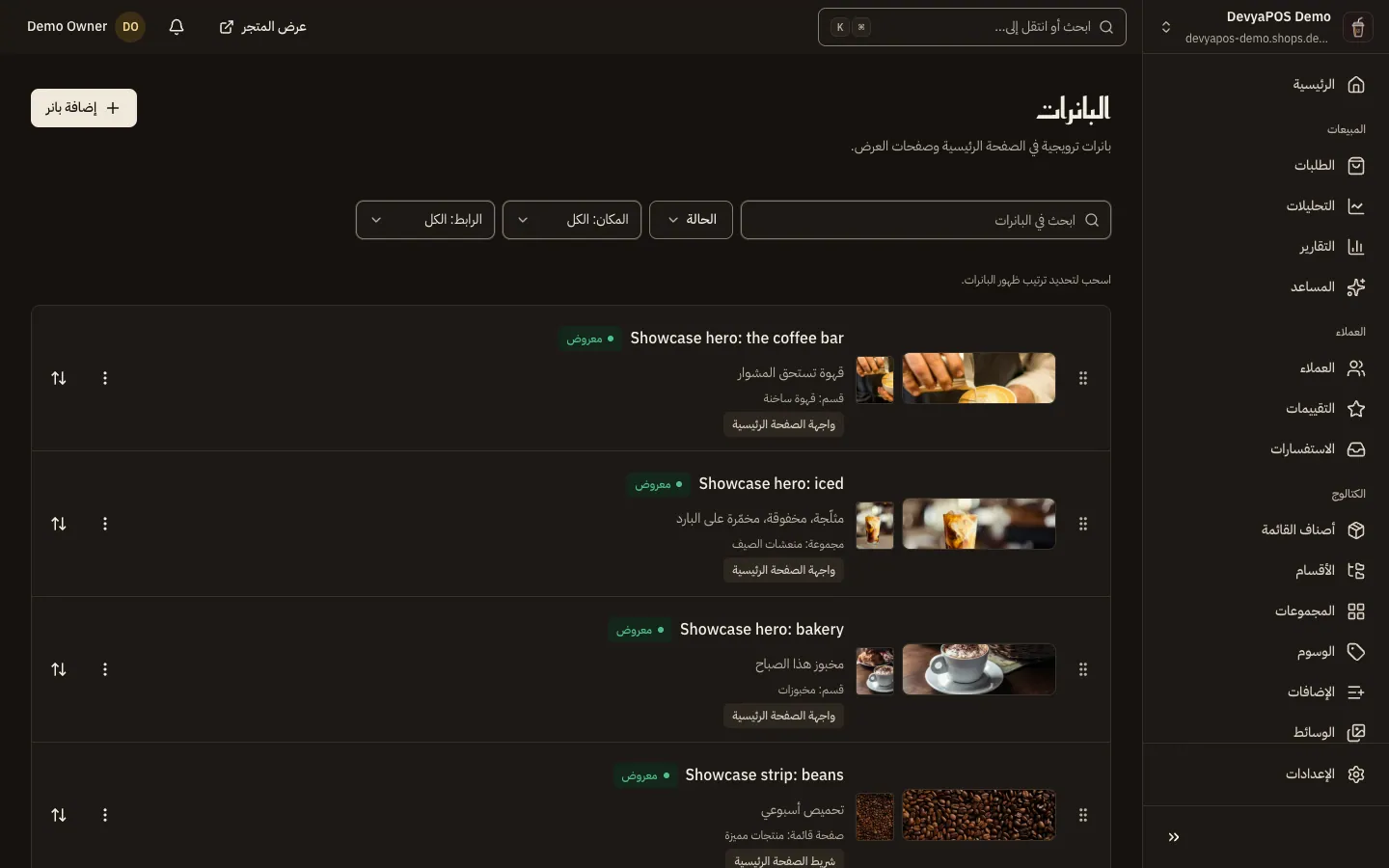
شكل 2 —الحالة تخبرك إن كان البانر معروضًا الآن أو مجدولًا أو برابط معطّل. الخطوة 2: اكتب الاسم الداخلي، ثم العنوان والعنوان الفرعي ونص الزر إن أردت.
الاسم الداخلي يراه فريقك فقط، والزر يظهر عندما يكون للبانر رابط.
الخطوة 3: ارفع صورة الكمبيوتر، وأضف صورة الهاتف ووصف الصورة.
صورة الكمبيوتر عريضة بنسبة 3:1، مثل
2400 × 800. وصورة الهاتف مربعة أو بنسبة 4:5، وإن تركتها فارغة تعرض الهواتف صورة الكمبيوتر. الصورة التي لا تناسب الشكل تُقصّ من منتصفها.الخطوة 4: اختر الرابط.
منتج أو قسم أو علامة تجارية أو وسم أو مجموعة أو صفحة أو صفحة قائمة أو الأسئلة الشائعة أو نموذج التواصل أو عنوان ويب، أو بلا رابط.
الخطوة 5: في المكان والتوقيت، اختر من يظهر في: واجهة الصفحة الرئيسية أو شريط الصفحة الرئيسية أو أعلى القوائم.
يمكن أن يظهر البانر في أكثر من مكان. حدّد يبدأ وينتهي بتوقيت متجرك، أو اتركهما فارغين ليظهر طالما هو منشور.
الخطوة 6: اضغط حفظ ونشر، أو حفظ كمسودة لتكمله لاحقًا.
ما الفرق بين قائمة الصفحة الرئيسية والمحرر المرئي؟
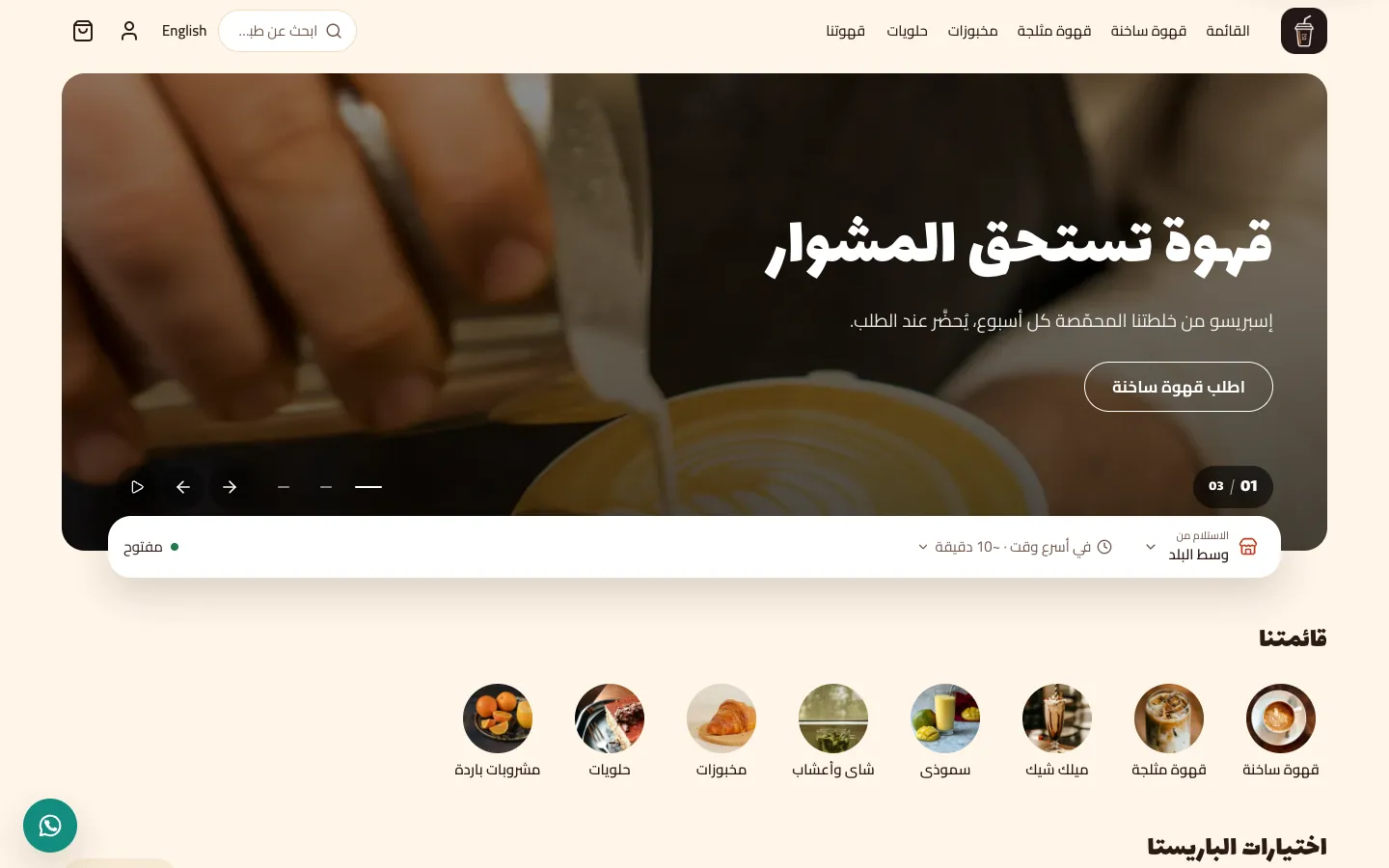
القائمة تُطبّق كل تغيير فورًا وتضيف عشرة أنواع من الأقسام. والمحرر المرئي يحفظ مسودة حتى تنشر، ويضيف الأنواع الثلاثة عشر كلها.
هل أغيّر صورة البانر من المحرر المرئي؟
لا. في المحرر تعدّل نصوص البانر وترتيبه فقط. الصور والروابط وإنشاء البانرات من صفحة البانرات.
لماذا لا يظهر بانري في المتجر؟
تأكد أنه منشور وفي موعده، وأن رابطه سليم، فالبانر برابط معطّل يختفي حتى تصلحه. وتأكد أن في صفحتك الرئيسية قسمًا لمكان ظهوره.