موفينج ستورزرُوجعت على المنتج في
عدّل صفحتك الرئيسية بالمحرر المرئي
المحرر المرئي يعرض صفحتك الرئيسية الحقيقية لتعدّل أقسامها ونصوصها وتنسيقها في مكانها. كل تغيير يُحفظ مسودة، ولا يراه المتسوقون حتى تضغط نشر.
في هذه الصفحة
قبل أن تبدأ
- التعديل يحتاج صلاحية إدارة الصفحة الرئيسية واللافتات والقوائم؛ ومن دونها يفتح المحرر بحالة عرض فقط.
يعرض المحرر صفحتك الرئيسية ببيانات متجرك الحقيقية: تضغط أي قسم لتعدّله، وتكتب فوق أي نص مباشرة. لا تنتقل الروابط داخل المعاينة، فلن تخرج من المحرر بضغطة خاطئة.
افتح المحرر
- من المتجر الإلكتروني › التصميمات: اضغط تخصيص على بطاقة التصميم الذي تريد المعاينة به.
- من المتجر الإلكتروني › الصفحة الرئيسية: اضغط افتح المحرر المرئي، فيفتح بتصميم متجرك الحالي.
- من معاينة متجر تجريبي: اضغط استخدم محتواي.
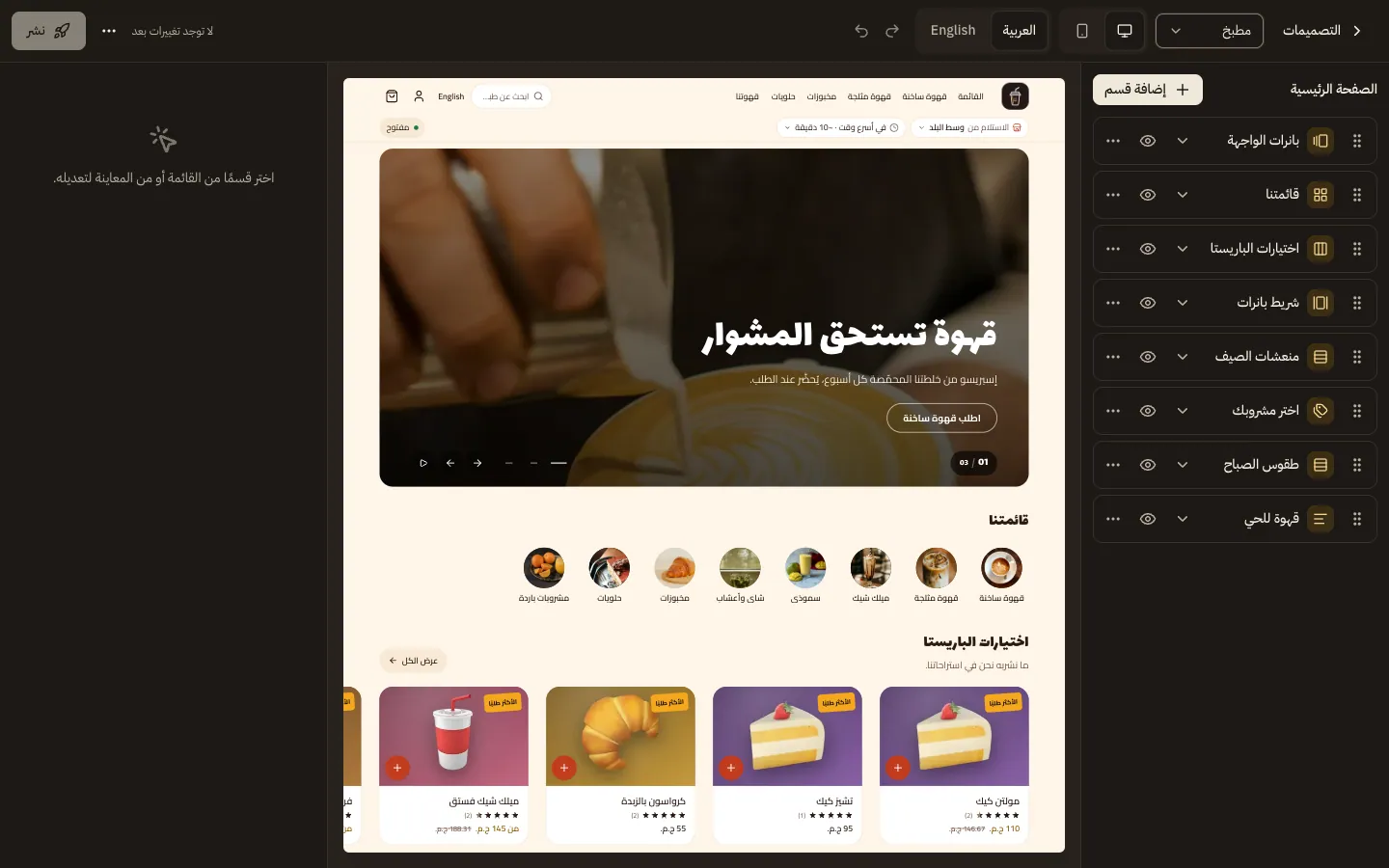
إن فتحته بتصميم غير تصميم متجرك، يذكّرك تنبيه بأنك تعاين محتواك بهذا التصميم، وأن متجرك يبقى على تصميمه الحالي حتى تنشر وتغيّر التصميم.
عدّل الأقسام
الخطوة 1: اختر من شريط الأدوات ما تعاينه.
التصميم لتبديل التصميم المعروض، وحجم الشاشة بين كمبيوتر وهاتف، ولغة المعاينة بين العربية والإنجليزية.
الخطوة 2: اختر قسمًا من لوحة الصفحة الرئيسية أو من المعاينة.
اضغط أي نص في المعاينة واكتب فوقه، لكل لغة على حدة. أو عدّل من تبويب المحتوى في لوحة الإعدادات: العنوان والعنوان الفرعي، والصورة، وما يعرضه القسم.
الخطوة 3: غيّر شكل القسم من تبويب التنسيق.
اضبط التخطيط والألوان والمحاذاة والمسافات وخط العنوان وحجمه، واستخدم اعرض على لإظهار القسم على الهواتف أو على الأجهزة اللوحية والكمبيوتر فقط. ويعيد إعادة التنسيق الافتراضي القسم كما كان.
الخطوة 4: أضف قسمًا أو رتّب الأقسام.
اضغط إضافة قسم واختر نوعه. اسحب الأقسام لترتيبها، وأخفِ قسمًا بزر العين، واختر تكرار أو حذف من قائمة القسم؛ ويظهر بعد الحذف زر تراجع.
الخطوة 5: راقب حالة الحفظ.
تتحول من تغييرات غير محفوظة إلى جارٍ الحفظ… ثم تم حفظ المسودة، بعد لحظة من توقفك عن التعديل.
أنواع الأقسام
| القسم | ما يعرضه |
|---|---|
| بانرات الواجهة وشريط بانرات | البانرات المنشورة في مكانها. تعدّل هنا نصوصها وترتيبها فقط. |
| شبكة الأقسام وشريط العلامات التجارية ومربعات الوسوم | ما تختاره من أقسامك أو علاماتك أو وسومك. |
| شريط منتجات | منتجات تختارها، أو قائمة تلقائية مثل وصل حديثًا والأكثر مبيعًا. |
| شريط مجموعة | منتجات مجموعة واحدة، ولا يُنشر دون اختيارها. |
| لافتة عرض وعرض خاطف | عرض نشط تختاره أو أفضل عرض نشط، ويختفي القسم حين لا يوجد عرض. |
| كتلة نص | نص منسّق بالعربية والإنجليزية، وحتى زرين. |
| بانر بصورة وصورة مع نص | صورة مع عنوان ونص وزر، حتى 6 عناصر. |
| أعمدة | أعمدة لكل منها صورة وعنوان وسطر ورابط. |
انشر أو تجاهل المسودة
الخطوة 1: اضغط نشر.
تقول نافذة نشر صفحتك الرئيسية؟ إن المتسوقين يرون هذه النسخة فور النشر، ثم تُمسح المسودة. وإن كنت تعاين تصميمًا آخر، يظهر خيار لتغيير متجرك إلى هذا التصميم أيضًا لمن يملك صلاحية إدارة ملف المتجر وهويته.
الخطوة 2: أكّد بـ نشر.
تظهر رسالة صفحتك الرئيسية منشورة الآن.
الخطوة 3: للتخلي عن كل التغييرات، افتح إجراءات أخرى واختر تجاهل المسودة.
تُحذف تغييراتك غير المنشورة، ويعيد المحرر تحميل صفحتك الرئيسية المنشورة.
هل يرى العملاء تعديلاتي فور كتابتها؟
لا. ما تعدّله في المحرر المرئي مسودة حتى تضغط نشر. أما قائمة الصفحة الرئيسية الكلاسيكية فتُطبَّق تغييراتها فورًا.
هل يمكنني التراجع بعد إغلاق التبويب؟
لا. يحفظ تراجع حتى 100 خطوة في تبويب المتصفح المفتوح فقط، وتضيع عند إعادة التحميل. أما المسودة نفسها فتبقى محفوظة.
لماذا يظهر قسم في المحرر ولا يظهر في متجري؟
يتخطى المتجر الأقسام التي لا تجد ما تعرضه، مثل شبكة أقسام فارغة أو لافتة عرض بلا عرض نشط. ولا تظهر كذلك الأقسام المخفية على نوع الشاشة أو المجدولة خارج موعدها.
ماذا لو عدّل زميل المسودة في الوقت نفسه؟
تظهر الحالة حُفظت في تبويب آخر، فاختر حمّل الأحدث لترى نسخته، أو احتفظ بنسختي لتحفظ نسختك فوقها.