موفينج ستورزرُوجعت على المنتج في
أضف منتجًا أو صنفًا إلى القائمة
أنشئ منتجًا في متجرك أو صنفًا في قائمة مطعمك من محرر المنتج: الاسم والصور والسعر والمخزون والقسم، ثم احفظه مسودة أو انشره.
في هذه الصفحة
قبل أن تبدأ
- صلاحية إدارة المنتجات في دورك.
يجمع محرر المنتج كل ما يحتاجه المنتج في صفحة واحدة مقسّمة إلى أقسام. في متاجر المحلات تسمى الشاشة المنتجات، وفي المطاعم والمقاهي تسمى أصناف القائمة، والخطوات واحدة في الحالتين.
أنشئ المنتج
الخطوة 1: افتح قائمة المنتجات
من الشريط الجانبي افتح الكتالوج › المنتجات، أو الكتالوج › أصناف القائمة في المطعم.
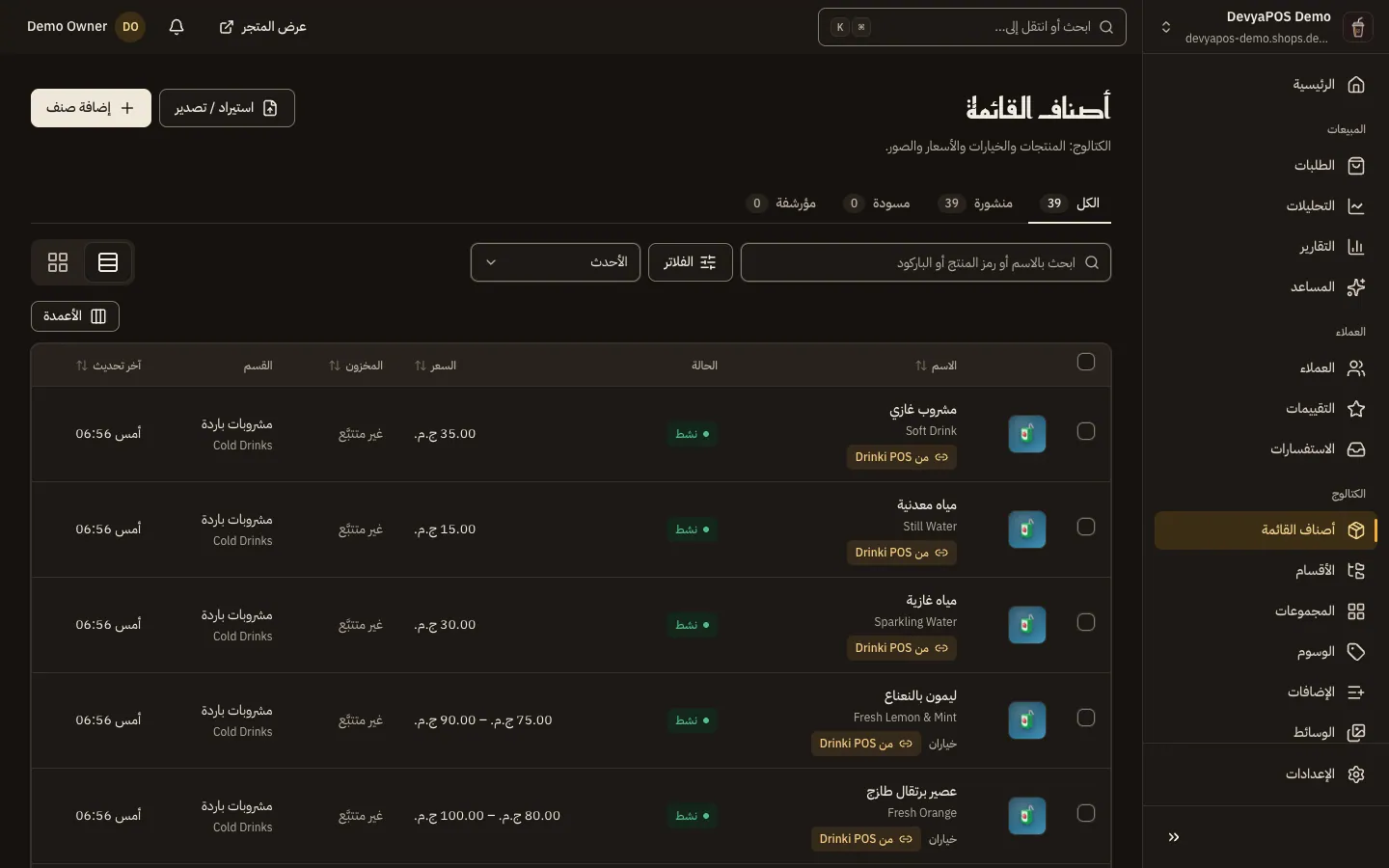
شكل 1 —في المطعم تحمل الشاشة اسم «أصناف القائمة»، وفي المحل اسم «المنتجات». الخطوة 2: اضغط إضافة منتج
في المطعم يحمل الزر اسم إضافة صنف وتفتح صفحة صنف جديد.
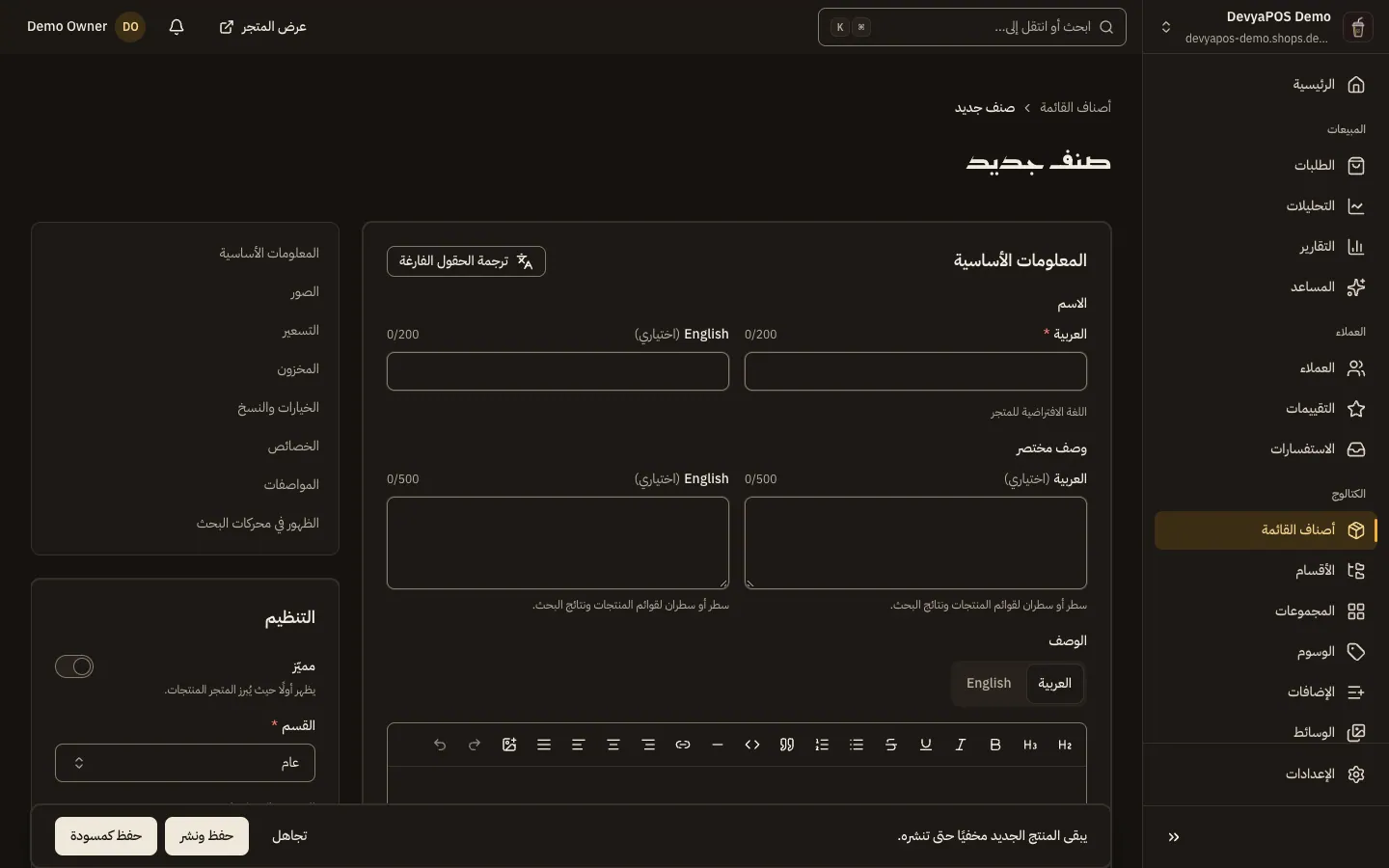
شكل 2 —فهرس الأقسام في المحرر ينقلك إلى أي قسم مباشرة. الخطوة 3: اكتب الاسم والوصف
في المعلومات الأساسية أدخل الاسم بلغة المتجر الافتراضية على الأقل. وصف مختصر يظهر في القوائم ونتائج البحث، والوصف هو النص الكامل في صفحة المنتج.
الخطوة 4: أضف الصور
في الصور ارفع حتى 20 صورة، والأولى هي الصورة الرئيسية. منتج المحل يحتاج صورة واحدة على الأقل لينشر، أما صنف المطعم فيمكن نشره بلا صورة.
الخطوة 5: حدّد السعر
في التسعير أدخل السعر. السعر قبل الخصم اختياري ويظهر مشطوبًا، ويجب أن يكون أعلى من السعر. تكلفة القطعة لا يراها إلا فريقك، ومنها يُحسب هامش الربح.
الخطوة 6: اضبط المخزون
في المخزون أدخل رمز المنتج (SKU) والباركود إن وُجدا. فعّل تتبّع المخزون ليتوقف البيع عند الصفر، ثم أدخل المخزون الافتتاحي لكل موقع.
الخطوة 7: نظّم المنتج
في بطاقة التنظيم اختر القسم (مطلوب)، وأضف الوسوم والمجموعات إن أردت. فعّل مميّز ليظهر المنتج أولًا حيث يُبرز المتجر منتجاته.
الخطوة 8: احفظ
اضغط حفظ ونشر ليظهر في المتجر، أو حفظ كمسودة ليبقى مخفيًا حتى تنشره.
ما يختلف بين المحل والمطعم
| الحقل | المحل | المطعم أو المقهى |
|---|---|---|
| قسم الشحن: الوزن ومقاس الطرد | يظهر ما لم يكن للمنتج خيارات | لا يظهر |
| العلامة التجارية وسياسة الإرجاع | في بطاقة التنظيم | لا يظهران |
| وقت التحضير ومجموعات الإضافات | لا يظهران | في بطاقة التنظيم |
| صورة واحدة على الأقل للنشر | مطلوبة | غير مطلوبة |
حالة المنتج وظهوره
لكل منتج حالة من ثلاث: مسودة أو نشط أو مؤرشف. غيّرها من بطاقة الحالة بأزرار نشر وإلغاء النشر وأرشفة واستعادة، والاستعادة تعيد المنتج مسودة. احفظ تعديلاتك قبل تغيير الحالة.
- إن تعذّر النشر تعرض البطاقة لا يمكن نشره بعد: مع ما ينقص: الاسم بلغة المتجر، أو صورة (للمحل)، أو نسخة مفعّلة، أو قسم مفعّل.
- قد لا يظهر منتج نشط في المتجر لأن قسمه غير مفعّل، أو لا توجد فيه نسخة مفعّلة، أو نفد مخزونه والمتجر يخفي المنتجات النافدة.
- بعد الحفظ الأول يمكنك تحديد سعر مختلف في فرع أو موقع من الأسعار حسب الموقع بزر إضافة سعر لموقع.
- يعرض السطر أسفل عنوان القائمة عدد المنتجات التي تسمح بها باقتك، وتُحتسب فيه المسودات والمنتجات المؤرشفة.
لماذا لا أستطيع نشر المنتج؟
يحتاج كل منتج اسمًا بلغة المتجر ونسخة مفعّلة وقسمًا مفعّلًا، ويحتاج منتج المحل صورة واحدة على الأقل. بطاقة الحالة تعرض ما ينقص.
هل أستطيع حذف منتج عليه طلبات؟
لا. المنتج الذي لم يُطلب قط يُحذف نهائيًا، أما المنتج الذي له طلبات فاختر له أرشفة بدلًا من ذلك ليختفي من المتجر.
هل أستطيع نسخ منتج موجود؟
نعم. اضغط نسخ في أعلى المحرر لتحصل على مسودة بالتفاصيل والخيارات والأسعار نفسها، دون المخزون والتقييمات.
ما صيغ الصور المقبولة؟
PNG وJPEG وWebP وAVIF، حتى 5 ميجابايت للصورة، وحتى 20 صورة للمنتج.