موفينج ستورزرُوجعت على المنتج في
تابع المخزون وحركاته
اعرف المتاح من كل نسخة في كل موقع، وعدّل الكميات بعد الجرد أو التوريد، وحوّل المخزون بين المواقع، وراجع سجل كل تغيير.
في هذه الصفحة
قبل أن تبدأ
- صلاحية عرض المخزون، وصلاحية تعديل المخزون للتعديل والتحويل.
- منتجات مفعّل فيها تتبّع المخزون.
شاشة المخزون تعرض صفًا لكل نسخة في الموقع المختار: الموجود فعلًا، والمحجوز لطلبات مفتوحة، والمتاح للبيع، مع حد منخفض عند والحالة. في المطعم تحمل مجموعتها في الشريط الجانبي اسم الفروع.
اعرض المخزون
الخطوة 1: افتح المخزون
من الشريط الجانبي افتح المخزون › المخزون، أو الفروع › المخزون في المطعم.
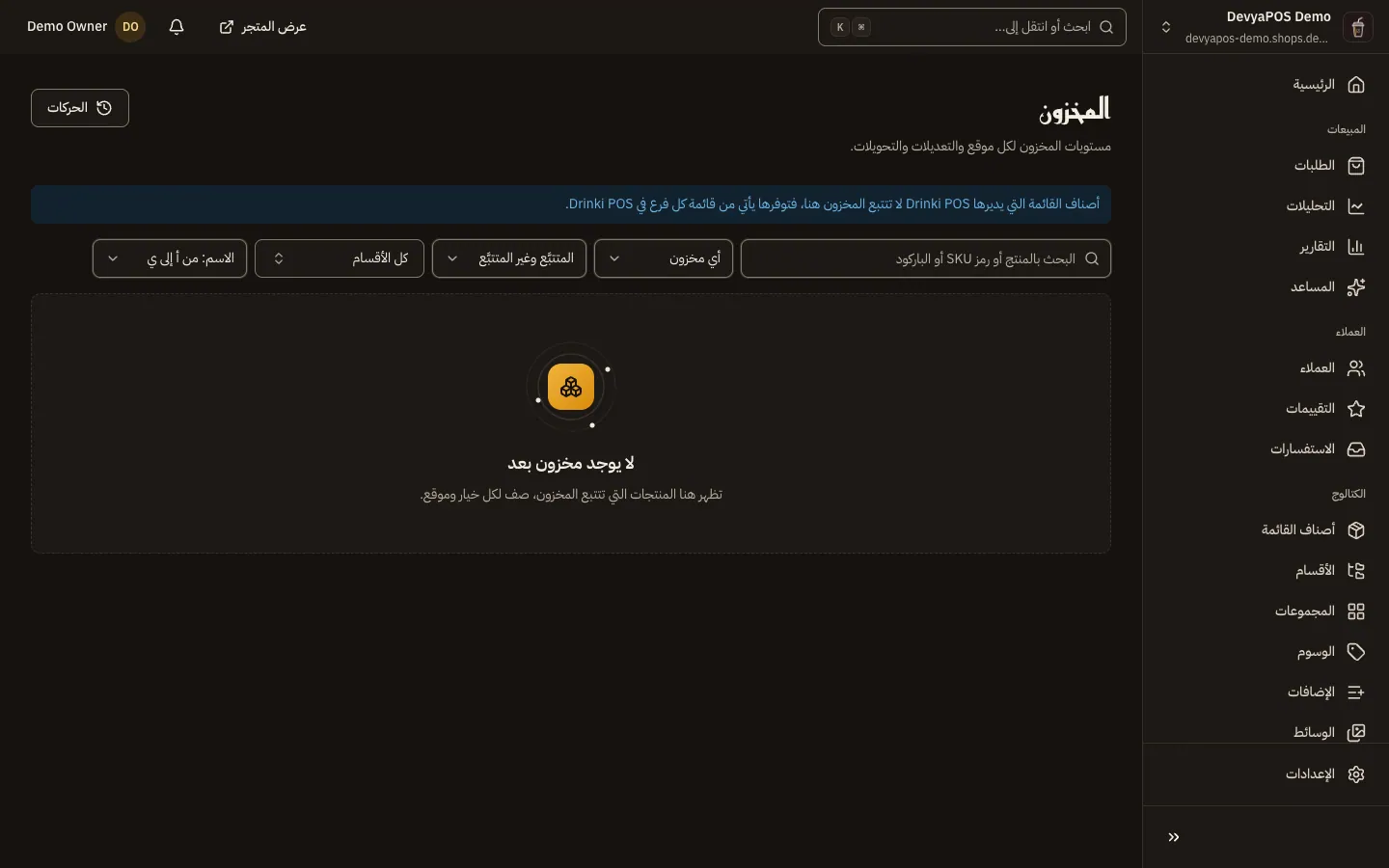
شكل 1 —يحمل الموقع الافتراضي كلمة «الافتراضي» بجانب اسمه. الخطوة 2: اختر الموقع وابحث
اختر الموقع، ثم ابحث بالمنتج أو رمز SKU أو الباركود، أو صفِّ حسب المخزون أو التتبع أو الفئة.
| الحالة | المعنى |
|---|---|
| متوفر | المتاح أعلى من حد الانخفاض. |
| منخفض | المتاح عند الحد أو أقل، ويُحتسب في الشارة بجانب المخزون في الشريط الجانبي. |
| نفد المخزون | لا شيء متاح للبيع. |
| غير متتبَّع | لا يُعدّ مخزون هذا المنتج. |
| يُسمح بالطلب المسبق | يستمر البيع حتى عند الصفر. |
عدّل الكميات
الخطوة 1: اختر الصفوف
اضغط رقم الموجود في صف، أو حدّد صفوفًا واضغط تعديل المحدد.
الخطوة 2: اختر طريقة التغيير
في طريقة التغيير اختر تعيين الكمية المعدودة بعد الجرد، أو إضافة أو خصم لتصحيح مثل التلف (
+5أو-2)، أو استلام مخزون لتوريد من مورد.الخطوة 3: احفظ
أدخل الكمية وملاحظة، وهي مطلوبة في الجرد والتصحيح، ثم اضغط حفظ.
حوّل المخزون بين المواقع
اضغط تحويل مخزون، واختر من وإلى، ثم إضافة عنصر والكمية بما لا يتجاوز المتاح في المصدر. اكتب ملاحظة ثم اضغط تحويل، فيُسجَّل الطرفان في الحركات. يظهر الزر فقط إن كنت ترى موقعين مفعّلين أو أكثر.
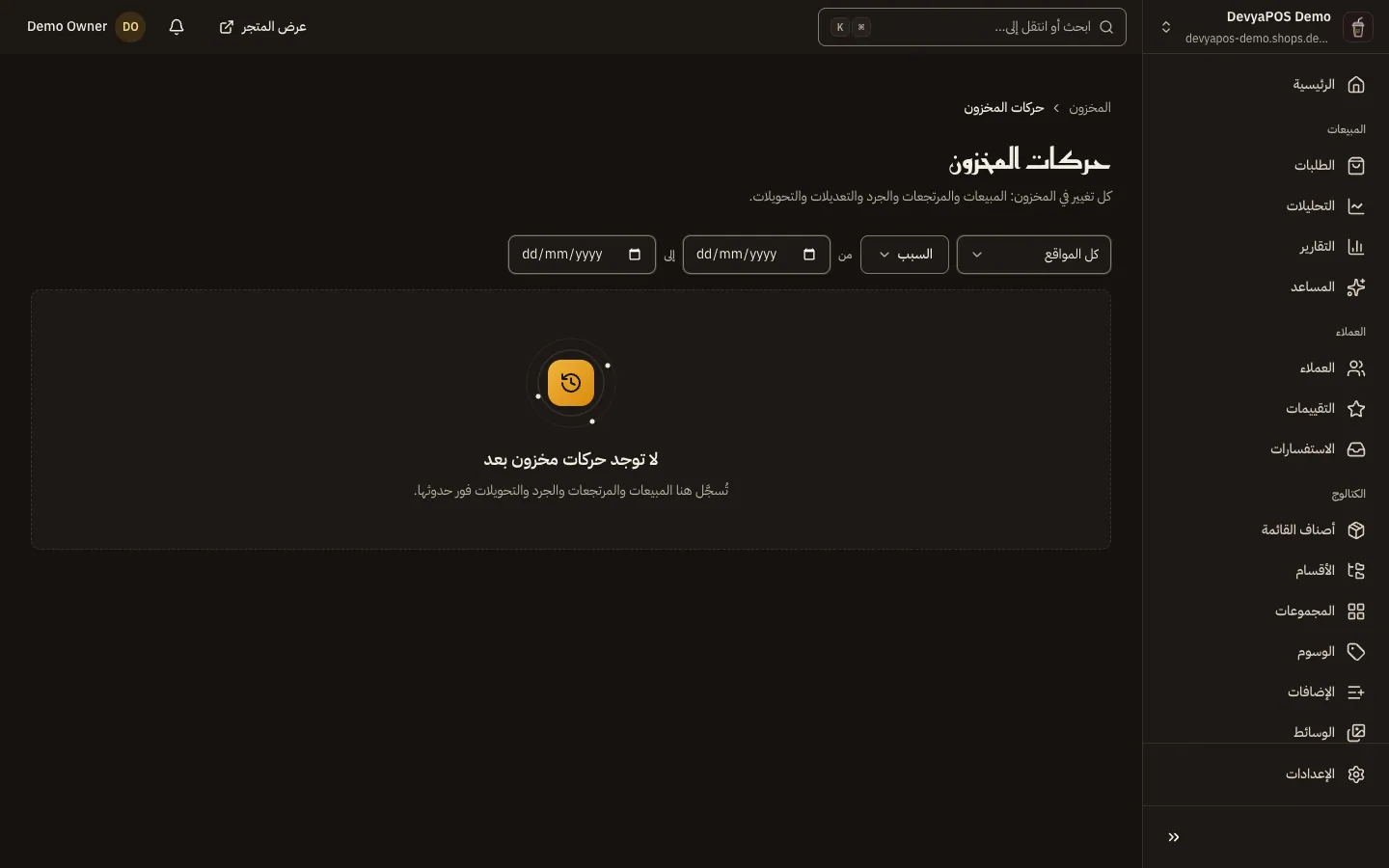
راجع الحركات
اضغط الحركات لتفتح حركات المخزون: كل تغيير بتاريخه ومنتجه وموقعه وسببه، وتغيّر الموجود والمحجوز، والمرجع (رقم الطلب أو المرتجع)، ومن قام به. من الأسباب: جرد وتعديل واستلام ومحجوز لطلب وتم التنفيذ وإعادة للمخزون من مرتجع وتحويل صادر وتحويل وارد واستيراد.
في المطاعم
- تبدأ متاجر المطاعم الجديدة دون تتبّع للمخزون؛ فعّل تتبّع المخزون للصنف إن أردت عدّه.
- لإيقاف صنف في فرع واحد، افتح الفروع › الفروع ثم الفرع ثم تبويب نفد، واضغط تحديد أصناف نفدت واختر نهاية اليوم أو أعيده للبيع بنفسي. وللتراجع اضغط أعده للبيع.
- الأصناف التي يديرها موفينج POS (يظهر في لوحة التحكم باسم Drinki POS) لا تتتبع المخزون هنا، فتوفرها يأتي من قائمة كل فرع في الكاشير.
لماذا لا أرى زر تحويل مخزون؟
يحتاج التحويل موقعين مفعّلين أو أكثر تستطيع رؤيتهما، وصلاحية تعديل المخزون.
ما الفرق بين الموجود والمتاح؟
الموجود ما في الموقع فعلًا، والمحجوز ما تحجزه طلبات مفتوحة لم تُنفَّذ بعد، والمتاح هو ما يبقى للبيع.
لماذا لا يتتبع صنف المطعم المخزون؟
لأن متاجر المطاعم الجديدة تبدأ والتتبع متوقف، ولأن أصناف Drinki POS لا تتتبع المخزون هنا أصلًا.