موفينج ستورزرُوجعت على المنتج في
أدر القوائم والصفحات والأسئلة الشائعة
رتّب قائمتي الترويسة والتذييل، وعدّل صفحات متجرك الأساسية أو أنشئ صفحات جديدة، وأضف أسئلة شائعة بتصنيفات تظهر في متجرك.
في هذه الصفحة
قبل أن تبدأ
- القوائم تحتاج صلاحية إدارة الصفحة الرئيسية واللافتات والقوائم، والصفحات والأسئلة الشائعة تحتاج صلاحية إدارة الصفحات والأسئلة الشائعة.
هذه الشاشات في مجموعة المتجر الإلكتروني تحدد كيف يتنقل العميل في متجرك وما يقرؤه عنه. بجانب القوائم والصفحات معاينة مباشرة للعرض فقط، والمحرر المرئي لا يعدّلها.
قائمتا الترويسة والتذييل
الخطوة 1: افتح المتجر الإلكتروني › القوائم واختر تبويب الترويسة أو التذييل.
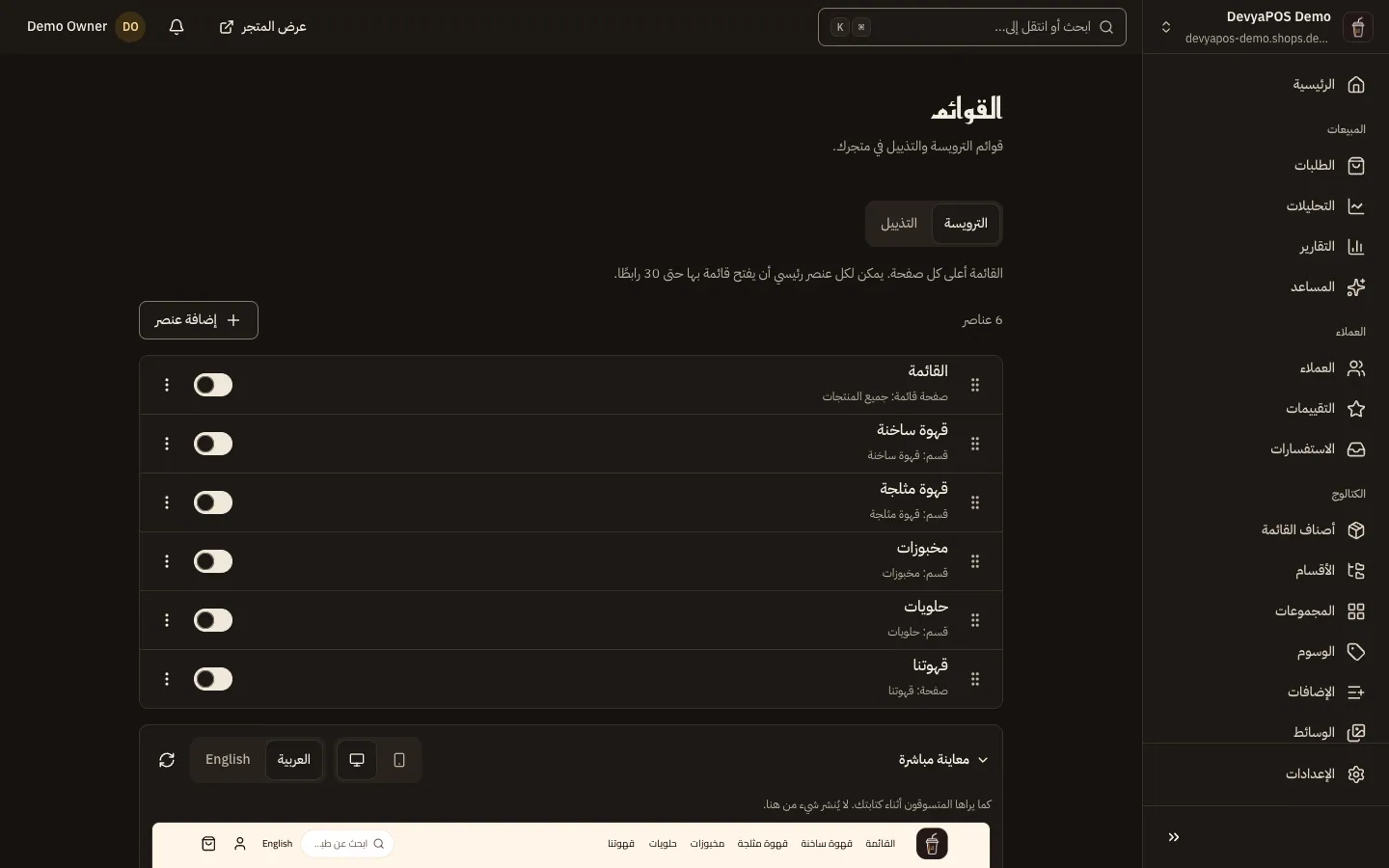
شكل 1 —العناصر المزاحة إلى الداخل روابط تحت العنصر الذي فوقها. الخطوة 2: اضغط إضافة عنصر.
اختر من يشير إلى منتجًا أو قسمًا أو علامة تجارية أو وسمًا أو مجموعة أو صفحة أو صفحة عرض أو عنوان ويب، أو فعّل عنوان فقط (بلا رابط). اترك النص الظاهر فارغًا ليظهر اسم ما يشير إليه الرابط، ثم اضغط تم.
الخطوة 3: رتّب العناصر من قائمة كل عنصر.
اختر نقل تحت العنصر الذي فوقه أو إضافة رابط تحت هذا العنصر لتكوين المستوى الثاني، ونقل لأعلى أو نقل لأسفل للترتيب.
الخطوة 4: احفظ القائمة من الشريط أسفل الصفحة.
تُطبَّق التغييرات على القائمة كلها عند الحفظ، وتظهر رسالة تم حفظ القائمة.
- للقائمة مستويان فقط: حتى 20 عنصرًا رئيسيًا، وحتى 30 رابطًا تحت كل عنصر، و150 عنصرًا في القائمة كلها.
- عنصر القسم في الترويسة يمكنه عرض الأقسام الفرعية كقائمة موسّعة.
- في التذييل تصبح العناصر الرئيسية بلا رابط عناوين للأعمدة.
- عنوان الويب يبدأ بـ
https://أو يكون مسارًا في متجرك يبدأ بـ/.
الصفحات
يبدأ كل متجر بست صفحات أساسية: من نحن، وسياسة الخصوصية، وشروط الخدمة، وسياسة الإرجاع، وسياسة الاسترداد، وسياسة الإلغاء. يمكنك تعديلها أو إلغاء نشرها، لكن لا يمكنك حذفها أو أرشفتها.
الخطوة 1: افتح المتجر الإلكتروني › الصفحات واضغط صفحة جديدة، أو افتح صفحة موجودة.
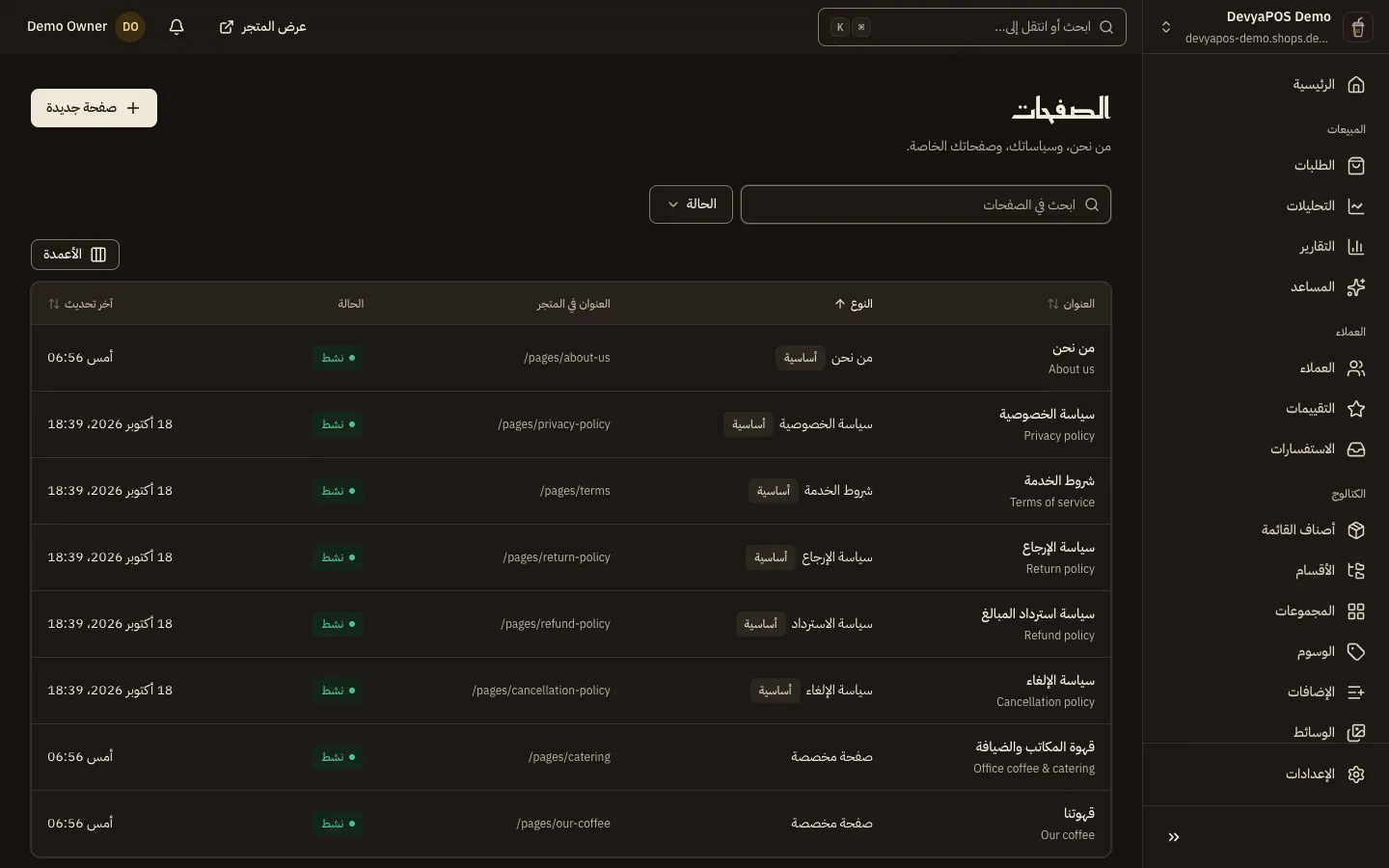
شكل 2 —الصفحات الأساسية تُعدَّل ولا تُحذف. الخطوة 2: اكتب العنوان والنص بالعربية والإنجليزية.
النص مطلوب بلغة متجرك الافتراضية للنشر. ومن إدراج انسخ متغيرًا مثل
{{store.name}}والصقه في النص، فيملؤه المتجر باسمك أو بريدك أو هاتفك أو عنوانك.الخطوة 3: اضبط عنوان الصفحة والظهور في محركات البحث.
الخطوة 4: اضغط حفظ ونشر أو حفظ كمسودة، ثم عرض في المتجر.
أضف الصفحة إلى قائمة التذييل ليصل إليها العملاء.
الأسئلة الشائعة
الخطوة 1: افتح المتجر الإلكتروني › الأسئلة الشائعة.
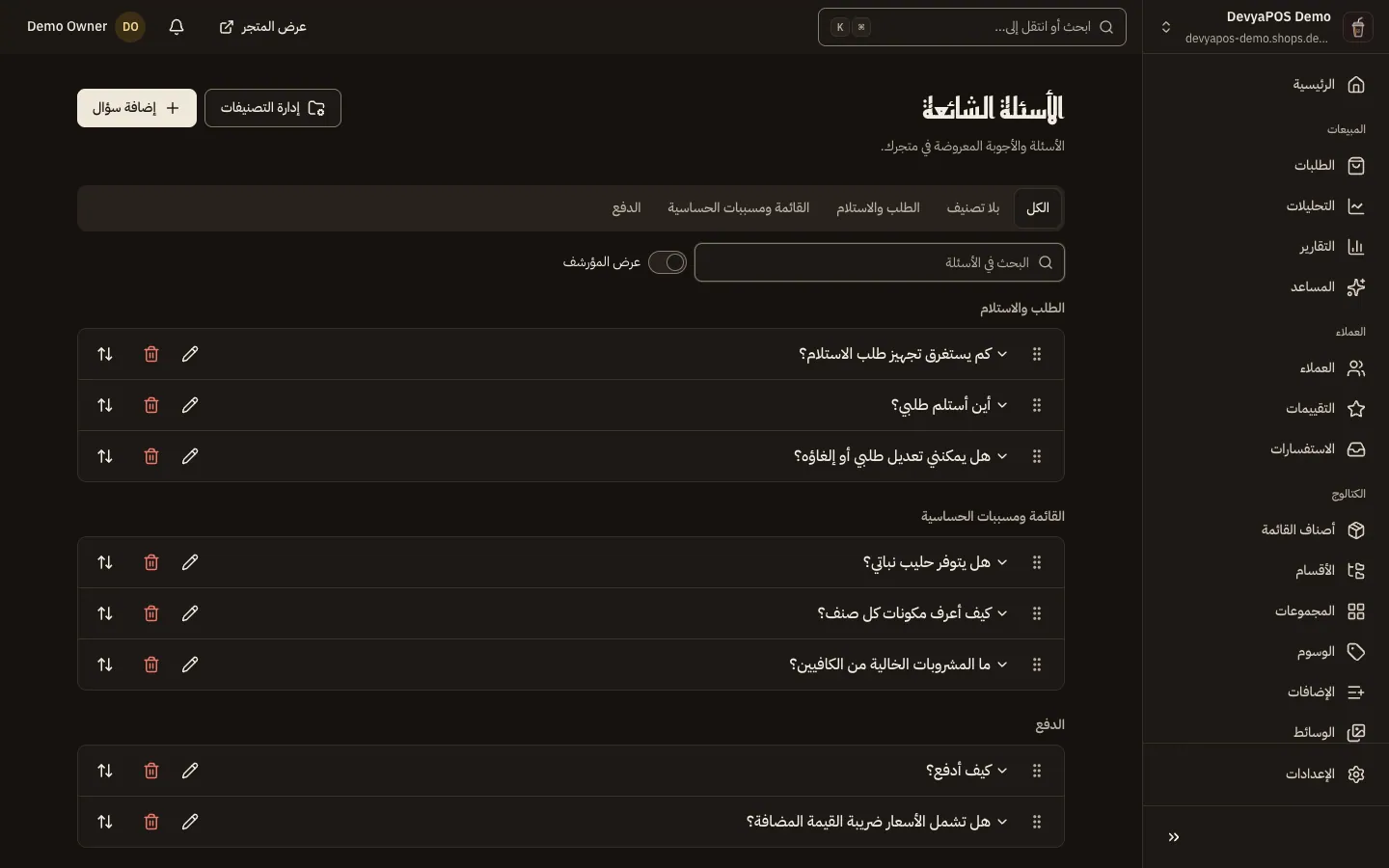
شكل 3 —اسحب الأسئلة لترتيبها كما تظهر في متجرك. الخطوة 2: اختياريًا، اضغط إدارة التصنيفات وأضف تصنيفات.
التصنيف المخفي يخفي أسئلته من المتجر، وعند حذف تصنيف تنتقل أسئلته إلى بلا تصنيف.
الخطوة 3: اضغط إضافة سؤال، واختر التصنيف، واكتب السؤال والإجابة، وفعّل النشر الآن.
الإجابة نص عادي تُحفظ فيه فواصل الأسطر. ومن دون النشر الآن يُحفظ السؤال مسودة مخفية عن المتجر.
الخطوة 4: اسحب الأسئلة لترتيبها.
امسح البحث أولًا، فالترتيب لا يعمل أثناء البحث. وتتسع الصفحة لـ 500 سؤال و50 تصنيفًا.
هل يمكنني حذف سياسة الخصوصية؟
لا. الصفحات الست الأساسية لا تُحذف ولا تُؤرشف، لكن يمكنك تعديلها أو إلغاء نشرها.
هل يمكنني تنسيق إجابة السؤال الشائع؟
لا، الإجابة نص عادي. أما نص الصفحات فمنسّق: عناوين وقوائم وروابط وصور.
هل يمكنني إضافة صفحة عرض جديدة مثل «العروض»؟
لا. صفحات القوائم الخمس ثابتة: كل المنتجات، ووصل حديثًا، والأكثر مبيعًا، والعروض، والمميزة. ومن المتجر الإلكتروني › صفحات القوائم تغيّر اسم كل منها ووصفها وصورتها، أو تخفيها بإيقاف تظهر في المتجر.
أين أضبط مدد الإرجاع؟
صفحة سياسة الإرجاع تشرح الإرجاع بأسلوبك، أما المدد والشروط فتُضبط في سياسات الإرجاع. التفاصيل في المرتجعات.