موفينج ستورزرُوجعت على المنتج في
أضف بيانات التواصل والروابط وظهورك في البحث
ثلاثة أقسام تحدد كيف يصل إليك العملاء وكيف يظهر متجرك: التواصل والموقع، والتواصل الاجتماعي والتطبيقات، ومحركات البحث.
في هذه الصفحة
قبل أن تبدأ
- صلاحية إدارة ملف المتجر وهويته.
تظهر بيانات التواصل في تذييل المتجر وفي الرسائل التي يتلقاها العملاء، وروابط التواصل الاجتماعي وشارات التطبيقات في التذييل، وعنوان البحث ووصفه في نتائج محركات البحث وحين يُشارك رابط متجرك.
التواصل والموقع
الخطوة 1: افتح القسم
من الشريط الجانبي افتح الإعدادات › المتجر › التواصل والموقع.
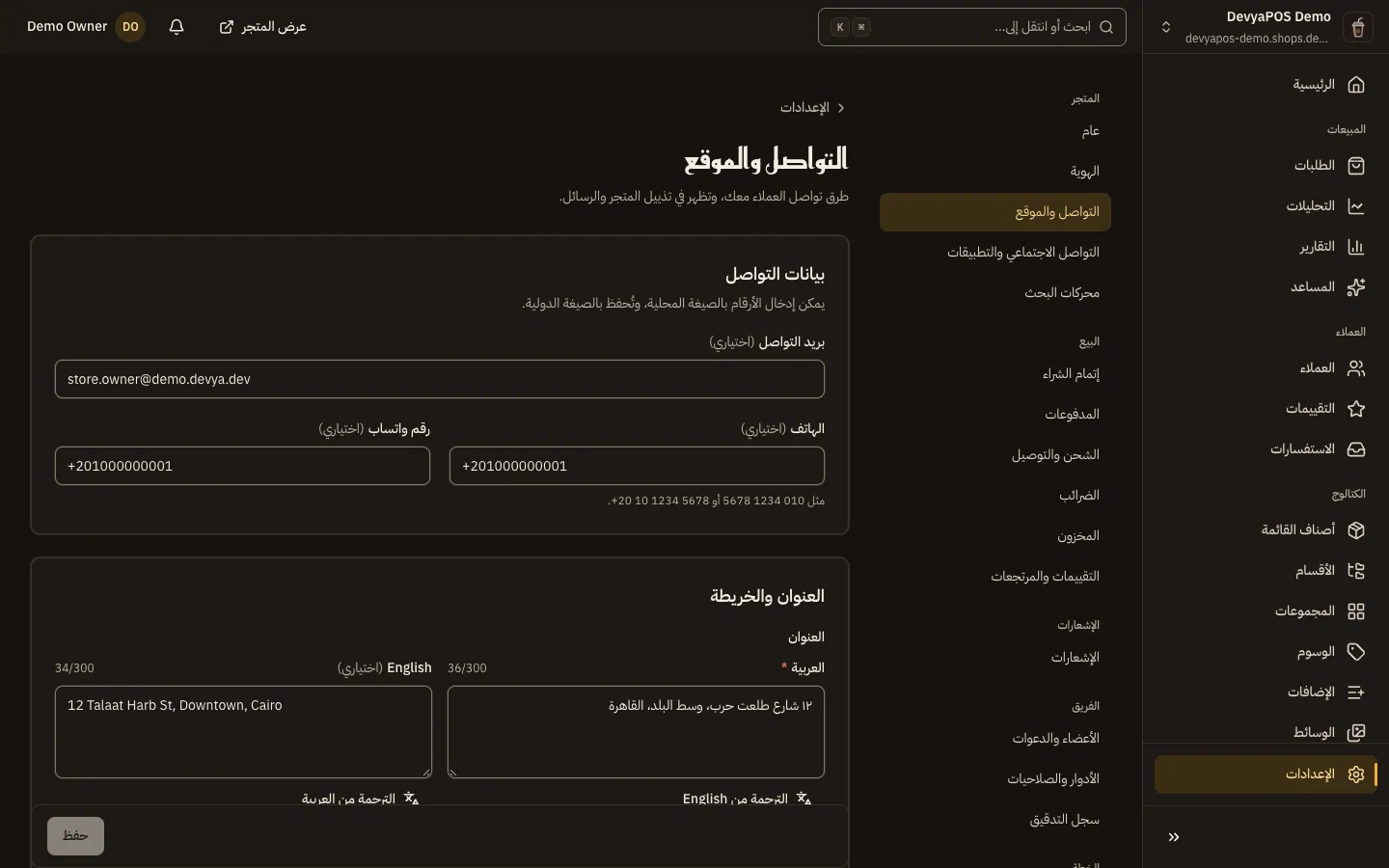
شكل 1 —يمكن كتابة الأرقام بالصيغة المحلية، وتُحفظ بالصيغة الدولية. الخطوة 2: أدخل بيانات التواصل
في بيانات التواصل اكتب بريد التواصل والهاتف ورقم واتساب.
الخطوة 3: أضف العنوان والخريطة
في العنوان والخريطة اكتب العنوان، ثم خط العرض وخط الطول معًا أو اتركهما فارغين، واضغط تحقق من الموقع على الخريطة للتأكد.
الخطوة 4: أضف ملاحظة ساعات العمل واحفظ
في ساعات العمل اكتب ملاحظة ساعات العمل إن أردت، ثم اضغط حفظ.
التواصل الاجتماعي والتطبيقات
افتح الإعدادات › المتجر › التواصل الاجتماعي والتطبيقات. في الصفحة بطاقتان، تحفظ كل واحدة منهما وحدها:
- روابط التواصل الاجتماعي: فعّل إظهار روابط التواصل الاجتماعي واكتب روابطك على فيسبوك وإنستغرام وإكس (تويتر) ولينكدإن وتيك توك ويوتيوب وسناب شات. تُقبل الروابط التي تبدأ بـ
https://فقط، ولا تظهر الروابط الفارغة. وفعّل الاشتراك في النشرة البريدية لإظهار نموذج الاشتراك بالبريد في التذييل. - تطبيقات الجوال: فعّل إظهار شارات تحميل التطبيقات وأضف روابط تطبيقاتك على جوجل بلاي وآب ستور ومتجر جالاكسي ومتجر هواوي.
محركات البحث
الخطوة 1: افتح القسم
افتح الإعدادات › المتجر › محركات البحث. ما تكتبه هنا يخص الصفحة الرئيسية لمتجرك.
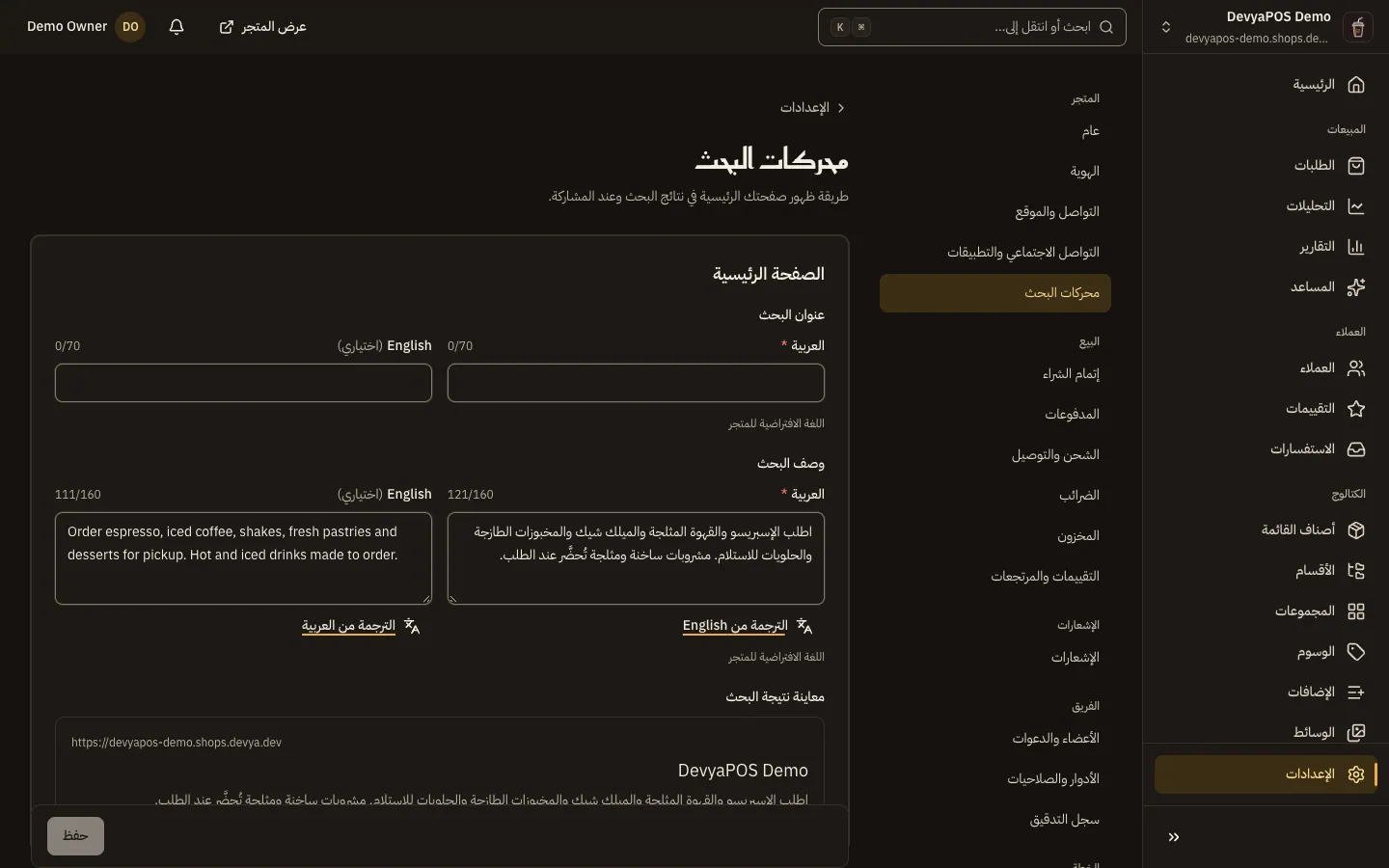
شكل 2 —معاينة نتيجة البحث تتحدث مع كل حرف تكتبه. الخطوة 2: اكتب عنوان البحث ووصفه
في بطاقة الصفحة الرئيسية اكتب عنوان البحث (حتى 70 حرفًا) ووصف البحث (حتى 160 حرفًا) لكل لغة، وراجع معاينة نتيجة البحث.
الخطوة 3: أضف صورة المشاركة واحفظ
في المشاركة على التواصل الاجتماعي ارفع صورة المشاركة، والأفضل بمقاس 1200 × 630 بكسل، ثم اضغط حفظ.
هل تُرسل الإشعارات إلى رقم واتساب؟
لا. رقم واتساب يظهر للعملاء ليتواصلوا معك، والإشعارات تُرسل بالبريد الإلكتروني فقط.
هل يمكنني إضافة Google Analytics أو Meta Pixel؟
لا يوجد في لوحة التحكم حقل لذلك حاليًا.
أضفت رابطًا ولا يظهر في المتجر، لماذا؟
تأكد أن إظهار روابط التواصل الاجتماعي مفعّل، وأن الرابط يبدأ بـ https://، ثم احفظ البطاقة.