موفينجرُوجعت على المنتج في
ابدأ مع موفينج POS
حساب موفينج POS ينشئه فريق موفينج لك ويسلّمك بيانات الدخول، فلا يوجد تسجيل ذاتي. تعرّف على تطبيقاته الأربعة وأين يعمل كل منها، وكيف تدخل بالبريد وكلمة المرور، واللغات المتاحة.
في هذه الصفحة
موفينج POS منظومة لتشغيل المطعم من حساب واحد: الكاشير الذي يبيع منه فريقك، ولوحة الإدارة التي تدير منها القائمة والفروع والموظفين، وشاشة المطبخ، وموقع الطلبات الذي يطلب منه عملاؤك. تعمل كلها على البيانات نفسها، فما تعدّله في لوحة الإدارة يصل إلى الكاشير وموقع الطلبات.
كيف تحصل على حساب
لا يوجد تسجيل ذاتي في موفينج POS. فريق موفينج ينشئ حسابك ويجهّزه بقائمتك وفروعك وموظفيك، ثم يسلّمك ورقة دخول بالعربية فيها عناوين تطبيقاتك وسطر لكل موظف بالبريد وكلمة المرور والدور والفرع.
الخطوة 1: تواصل معنا
املأ النموذج في صفحة التواصل واضغط أرسل بياناتي، أو أرسلها عبر واتساب.
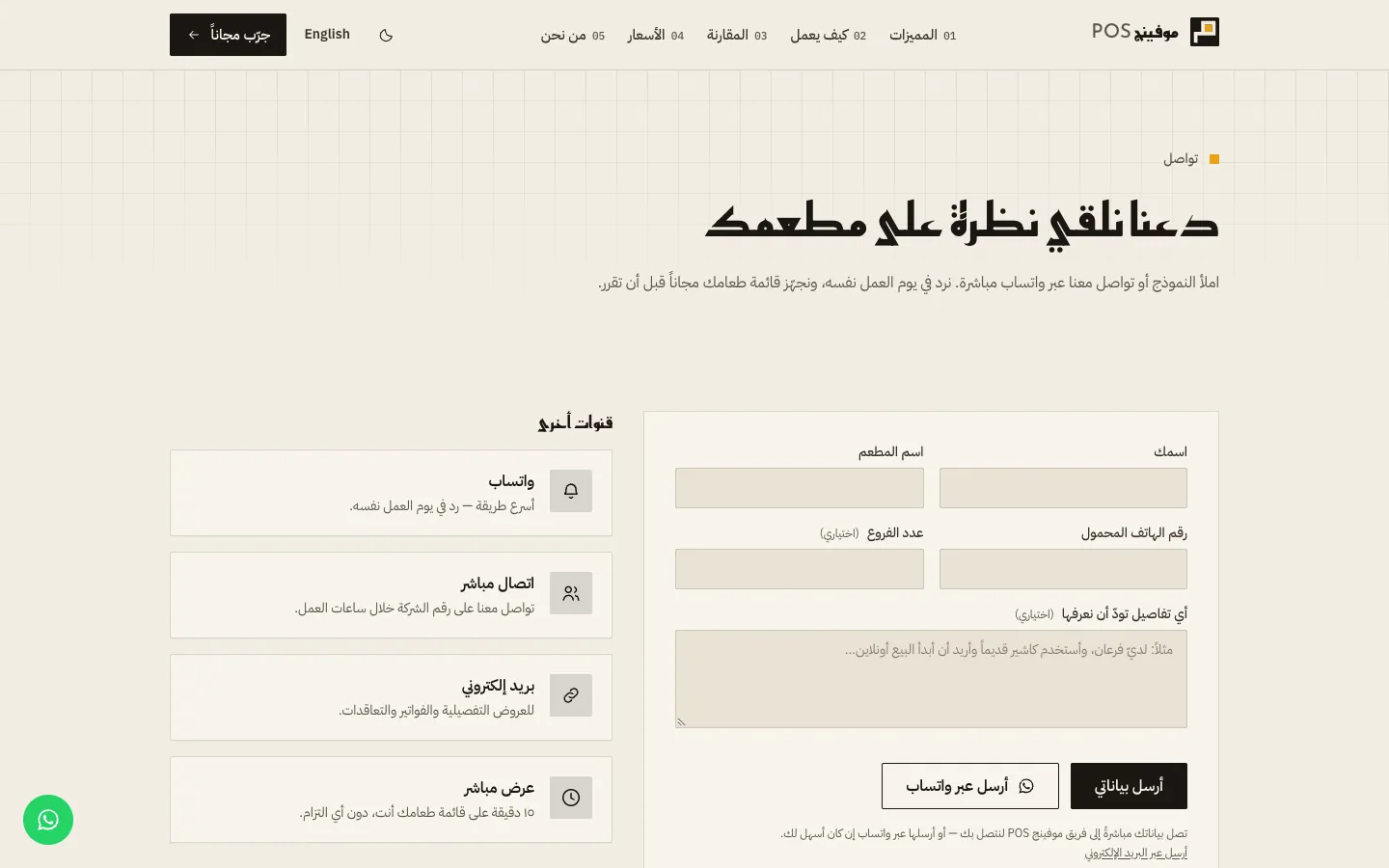
شكل 1 —اكتب عدد فروعك ليجهّز الفريق حسابك على قدرها. الخطوة 2: أرسل بيانات مطعمك
أرسل قائمتك بأصنافها وأحجامها وأسعارها، وفروعك، وأسماء موظفيك وأدوارهم. يحمّلها الفريق في حسابك قبل التسليم.
الخطوة 3: استلم ورقة الدخول
تجد فيها عنوان كل تطبيق، وبيانات دخول كل موظف. احفظها في مكان آمن.
الخطوة 4: غيّر كلمات المرور المؤقتة
كلمات المرور في الورقة مؤقتة. ادخل لوحة الإدارة بحساب مدير النظام، وعيّن لكل موظف كلمة مرور جديدة من الموظفون، كما في أضف الموظفين وحدد صلاحياتهم.
التطبيقات وأين يعمل كل منها
| التطبيق | لمن | أين يعمل |
|---|---|---|
| الكاشير | أمين الصندوق ومدير الفرع | في متصفح حديث على جهاز لوحي أو كمبيوتر أو شاشة لمس، أو في تطبيق الكاشير على iPad أو iPhone أو Android للطباعة الصامتة. |
| لوحة الإدارة | المالك ومدير النظام ومدير الفرع | في متصفح الكمبيوتر أو الهاتف، وفي تطبيق لوحة الإدارة على iPhone. |
| شاشة المطبخ | فريق المطبخ والباريستا | جزء من الكاشير: افتحها من تبويب شاشة التحضير على أي شاشة في المطبخ. |
| موقع الطلبات | عملاؤك | في متصفح هاتف العميل، دون تثبيت أي تطبيق، للاستلام من الفرع أو التوصيل. |
التفاصيل في اختر الأجهزة والتطبيقات وموقع الطلبات.
سجّل الدخول
الخطوة 1: افتح عنوان التطبيق
استخدم العنوان المكتوب في ورقة الدخول، أو افتح تطبيق الكاشير على جهازك.
الخطوة 2: أدخل بياناتك
اكتب البريد الإلكتروني وكلمة المرور، ثم اضغط دخول في الكاشير أو تسجيل الدخول في لوحة الإدارة.
الخطوة 3: ابدأ من شاشتك
تفتح لوحة الإدارة على لوحة المتابعة، وتفتح لأمين المخزن على المخزون. ويفتح الكاشير على شاشة البيع، أو على الصالة إن كانت خدمة الطاولات مفعّلة لحسابك، ويفتح لحساب الباريستا على شاشة المطبخ.
- لا يدخل أمين الصندوق ولا الباريستا لوحة الإدارة، ولا يدخلان الكاشير إلا بفرع محدد في حسابهما.
- بعد 10 محاولات خاطئة في دقيقة تظهر رسالة «محاولات دخول كثيرة. انتظر دقيقة ثم حاول مرة أخرى.».
- لا يوجد دخول برمز PIN، ولا رابط «نسيت كلمة المرور». مدير النظام يعيّن كلمة مرور جديدة من الموظفون.
اللغات والعملة
كل التطبيقات بالعربية والإنجليزية، وتنعكس الواجهة من اليمين إلى اليسار بالعربية. يفتح الكاشير وموقع الطلبات بالعربية، وتفتح لوحة الإدارة بالإنجليزية أول مرة. بدّل اللغة من زر اللغة: يظهر باسم English في الواجهة العربية، ويتذكر كل جهاز اختيارك.
بعض النصوص تبقى بالإنجليزية، مثل شاشة إعدادات الجهاز في تطبيق iPad وiPhone وبعض رسائل الخطأ القادمة من الخادم. أما العملة فيضبطها فريق موفينج عند إنشاء الحساب: الجنيه المصري (ج.م) أو الريال السعودي للحسابات السعودية.
هل توجد تجربة مجانية أسجّل فيها بنفسي؟
لا يوجد تسجيل ذاتي لموفينج POS. تواصل معنا من صفحة التواصل ونجهّز لك الحساب.
نسيت كلمة المرور، ماذا أفعل؟
اطلب من مدير النظام في مطعمك أن يعيّن لك كلمة مرور جديدة من الموظفون. لا يوجد استرجاع عبر البريد.
هل يعمل الكاشير دون إنترنت؟
لا. كل عملية بيع تتصل بالخادم، فإذا انقطع الاتصال توقف البيع حتى يعود. التفاصيل في عندما ينقطع الإنترنت.