موفينج ستورزرُوجعت على المنتج في
عدّل بيانات متجرك وهويته
من الإعدادات العامة تغيّر اسم المتجر ودولته وعملته ومنطقته الزمنية ولغته الافتراضية، ومن الهوية تختار السمة والشعارات والألوان والخطوط التي تظهر في واجهة متجرك.
في هذه الصفحة
قبل أن تبدأ
- صلاحية إدارة ملف المتجر وهويته للتعديل. ومن يملك صلاحية عرض إعدادات المتجر وحدها يرى الإعدادات دون أن يغيّرها.
قسما عام والهوية أول ما في مجموعة المتجر من الإعدادات. لكل قسم زر حفظ خاص به، وبعد الحفظ تظهر رسالة تم حفظ الإعدادات.
الإعدادات العامة
الخطوة 1: افتح الإعدادات العامة
من الشريط الجانبي افتح الإعدادات › المتجر › عام.
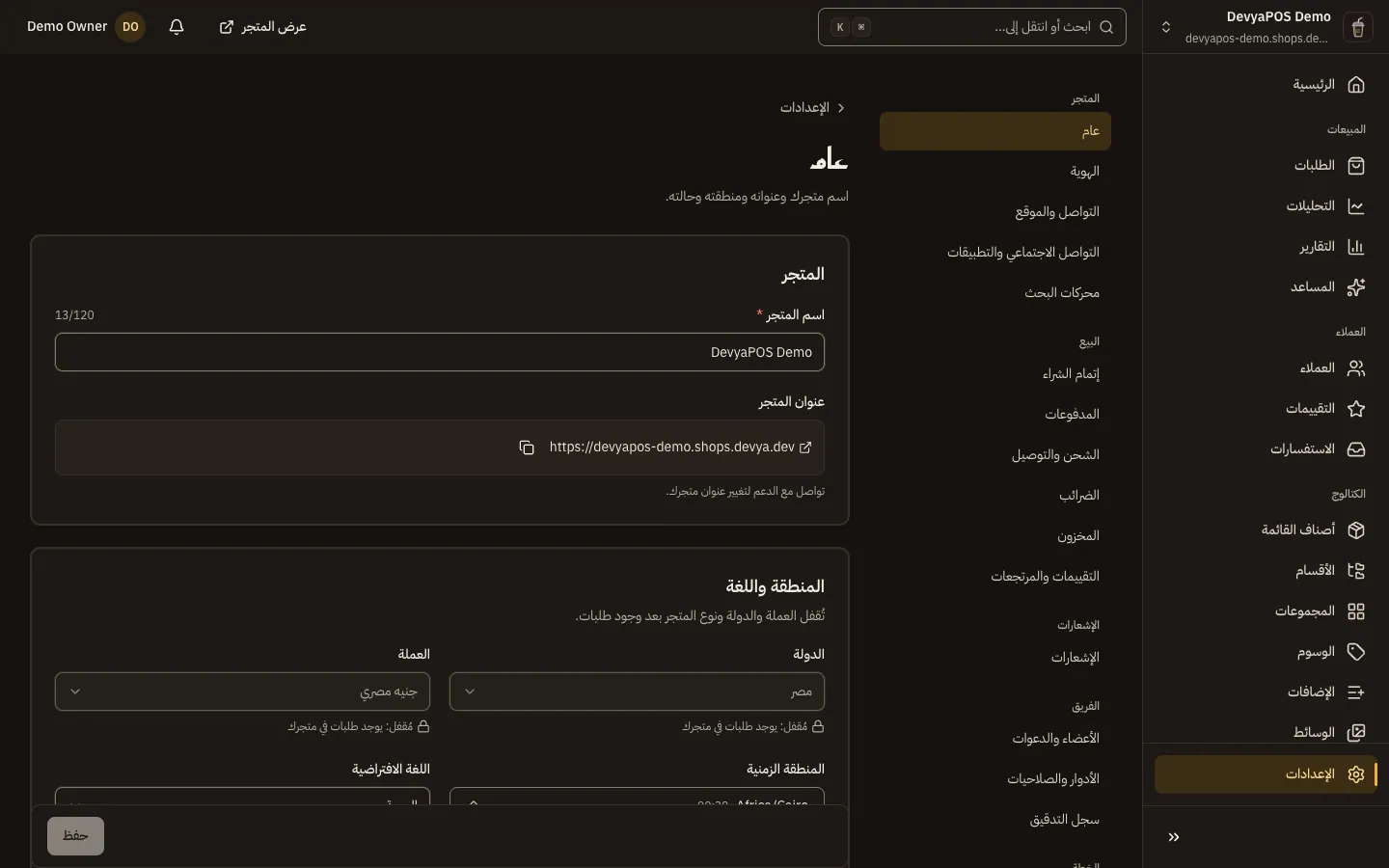
شكل 1 —عنوان المتجر للقراءة فقط، وبجانبه زر لنسخه. الخطوة 2: عدّل اسم المتجر
في بطاقة المتجر غيّر اسم المتجر. تحته عنوان المتجر للقراءة فقط، مع زر نسخ عنوان المتجر.
الخطوة 3: اضبط المنطقة واللغة واحفظ
في بطاقة المنطقة واللغة اختر الدولة والعملة والمنطقة الزمنية واللغة الافتراضية ونوع النشاط، ثم اضغط حفظ.
- العملة: تُدخل بها الأسعار وتُحصّل: الجنيه المصري أو الريال السعودي أو الدرهم الإماراتي أو الدولار الأمريكي.
- المنطقة الزمنية: تتبعها أوقات الطلبات والتقارير والجداول.
- اللغة الافتراضية: لا يُعاد كتابة المحتوى الحالي، وتصبح اللغة الجديدة مطلوبة حين تعدّل أي عنصر.
في أسفل الصفحة بطاقة إغلاق المتجر للمالك. الإغلاق نهائي: ينهي كل الجلسات ومفاتيح الواجهة البرمجية والنطاقات، ويلغي الاشتراك، ويطلب منك كتابة عنوان المتجر وكلمة المرور. لإيقاف الطلبات مؤقتًا استخدم بطاقة حالة المتجر في الصفحة نفسها (جهّز متجرك وافتتحه).
هوية واجهة المتجر
الخطوة 1: افتح الهوية
افتح الإعدادات › المتجر › الهوية.
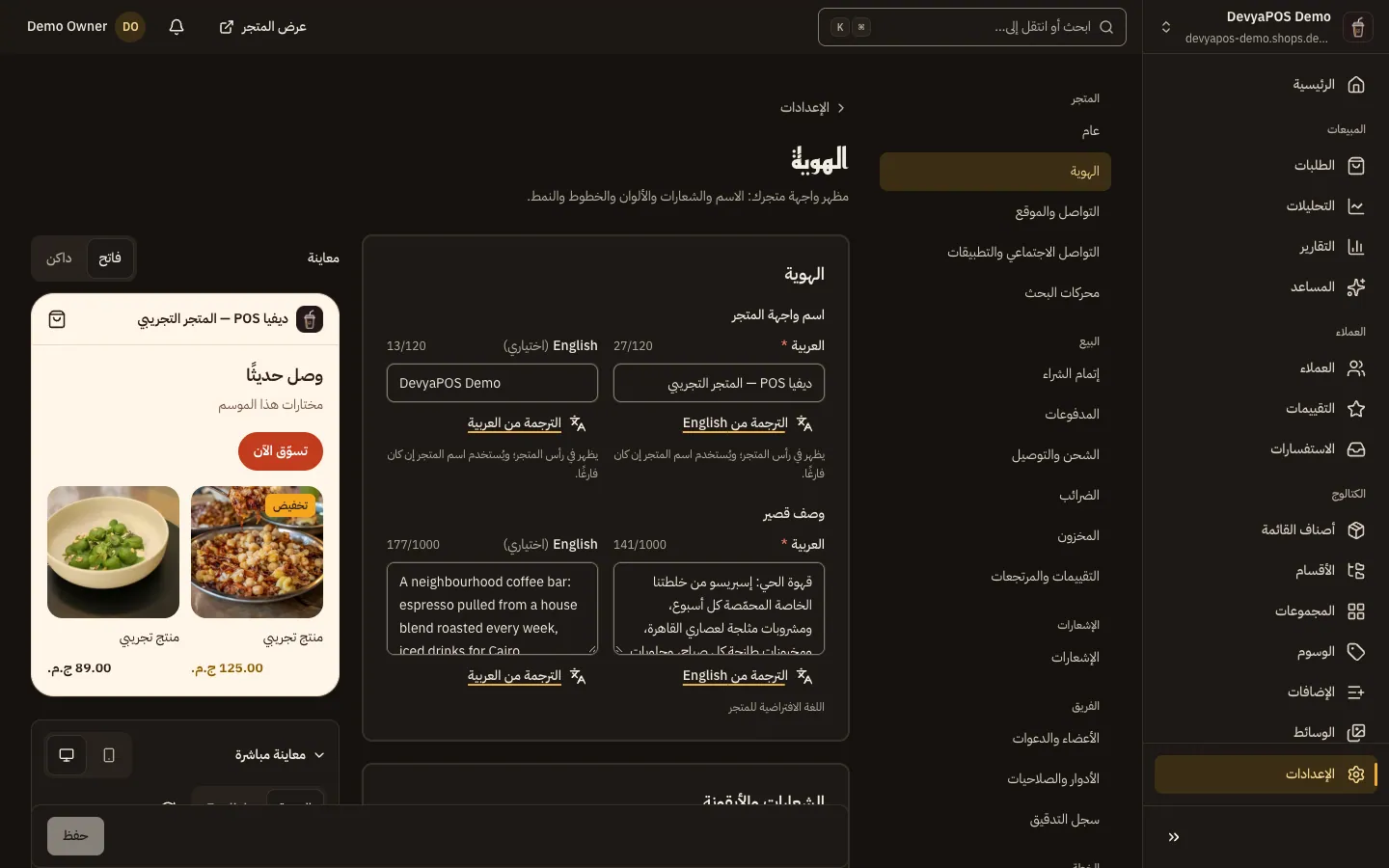
شكل 2 —لوحة المعاينة تعرض أثر كل تغيير قبل الحفظ. الخطوة 2: اختر سمة تبدأ منها
في السمة اختر واحدة من خمس: أتيليه أو مطبخ أو نوار أو أورورا أو بوتانيكا. تضبط السمة الألوان والخطوط والزوايا أدناه، ثم تعدّلها كما تشاء. لترى كل تصميم في متجر حي اضغط شاهد كل تصميم في متجر تجريبي حي.
الخطوة 3: اكتب هوية المتجر
في الهوية اكتب اسم واجهة المتجر (يُستخدم اسم المتجر إن تركته فارغًا) ووصف قصير.
الخطوة 4: ارفع الشعارات
في الشعارات والأيقونة ارفع الشعار على الخلفيات الفاتحة والشعار على الخلفيات الداكنة وأيقونة المتصفح (مربعة، 32 × 32 بكسل على الأقل، أو SVG). الصيغ المقبولة SVG وPNG وJPEG وWebP وAVIF، حتى 5 ميغابايت للصورة و512 كيلوبايت لملف SVG.
الخطوة 5: اضبط الألوان والخطوط والنمط
في الألوان اختر اللون الأساسي واللون الثانوي ولون الخلفية ولون النص، ويضبط المتجر تباين النص والأزرار تلقائيًا. في الخطوط اختر خط النص وخط العناوين لكل لغة. وفي النمط اختر التخطيط (متجر أو قائمة طعام) والمظهر الافتراضي والزوايا وشكل صورة المنتج وملاءمة صورة المنتج.
الخطوة 6: عاين واحفظ
راجع لوحة معاينة بجانب النموذج، ثم اضغط حفظ لنشر التغييرات في متجرك.
كيف أغيّر عنوان متجري على المنصة؟
لا يتغير من لوحة التحكم؛ تواصل مع الدعم. ويمكنك بدلًا من ذلك ربط نطاقك الخاص حين تشمل خطتك النطاقات الخاصة.
اخترت سمة جديدة ولم تتغير واجهة المتجر، لماذا؟
اختيار السمة يغيّر النموذج فقط، وتظهر رسالة تطلب منك الحفظ لنشرها. اضغط حفظ.
هل يمكنني التراجع عن إغلاق المتجر؟
لا، الإغلاق لا يمكن التراجع عنه. تُحفظ الطلبات والبيانات طوال فترة الاحتفاظ القانونية، لكن فريقك يفقد الوصول فورًا.