موفينجرُوجعت على المنتج في
اربط متجر مطعمك بموفينج POS
اربط متجر مطعمك على موفينج ستورز بموفينج POS برمز ربط، فتأتي القائمة والأسعار والفروع من الكاشير، وتصل الطلبات الإلكترونية إليه وتعود حالتها إلى المتجر.
في هذه الصفحة
قبل أن تبدأ
- متجرك من نوع مطعم أو مقهى في مصر أو السعودية. متاجر المحلات لا ترى هذا القسم.
- باقتك تشمل الربط مع Drinki POS، وإلا ظهر القسم بقفل وعبارة تتطلب الترقية.
- عملة المتجر ومنطقته الزمنية كما في مطعمك على موفينج POS، والأسعار شاملة الضريبة (الإعدادات › الضرائب › الأسعار شاملة الضريبة).
- أنت مالك المتجر أو مسؤول فيه، أو لديك صلاحية إدارة الربط مع نظام نقاط البيع.
- لديك حساب في موفينج POS يفتح شاشة التكاملات.
يربط هذا القسم متجر مطعمك بالكاشير، ويظهر فيه موفينج POS باسم Drinki POS. بعد الربط تأتي القائمة والأسعار والفروع من الكاشير، وتصل الطلبات الإلكترونية إلى كاشير الفرع وتعود حالتها إلى المتجر.
اربط برمز من موفينج POS
الخطوة 1: من القائمة الجانبية، افتح الإعدادات › التكاملات › Drinki POS.
تظهر بطاقة اربط مطعمك على Drinki POS وشروط الربط.
الخطوة 2: أنشئ رمز الربط في موفينج POS.
افتح التكاملات › المتجر الإلكتروني في موفينج POS، ثم اضغط إنشاء رمز الربط وانسخ الرمز. يعمل الرمز مرة واحدة خلال 15 دقيقة.
الخطوة 3: الصق الرمز في رمز الربط واضغط ربط.
تظهر تم الربط بـ Drinki POS، ويجهّز الربط بالرمز المفاتيح والدخول من الكاشير تلقائيًا.
الخطوة 4: افحص الاتصال.
في فحص الاتصال اضغط اختبار الاتصال، وأصلح كل فحص فاشل قبل البدء.
الخطوة 5: اربط الفروع.
في الفروع يصبح كل فرع في Drinki POS موقعًا في متجرك. اختر لكل فرع إنشاء موقع جديد أو موقعًا موجودًا، وشغّل البيع أونلاين حيث تريد. اربط الموقع الافتراضي بفرع واحد فقط، ثم اضغط حفظ الفروع.
الخطوة 6: استورد القائمة وفعّل الربط.
اضغط استيراد القائمة والتفعيل. حين تظهر وصلت القائمة والربط يعمل. تبدأ الطلبات الإلكترونية بالوصول إلى الكاشير.
ما الذي ينتقل وفي أي اتجاه
| البيانات | الاتجاه | ما يحدث |
|---|---|---|
| القائمة والأسعار والإضافات | من الكاشير إلى المتجر | تحمل الأصناف شارة تُدار من Drinki POS، وتُعدَّل أسماؤها وأسعارها وإضافاتها من الكاشير فقط، ومعها أسعار كل فرع. |
| الفروع ومناطق التوصيل | من الكاشير إلى المتجر | اسم الفرع وعنوانه وهاتفه، واسم كل منطقة توصيل ورسومها. |
| الطلبات الإلكترونية | من المتجر إلى الكاشير | طلبات الاستلام والتوصيل في الفروع المربوطة، فور تقديمها أو بعد نجاح الدفع الإلكتروني. |
| حالة الطلب | من الكاشير إلى المتجر | تتقدم الحالة مع الكاشير حتى التسليم، والإلغاء على الكاشير يلغي الطلب في المتجر. |
| العملاء والولاء | لا تنتقل | لا تُنقل بيانات العملاء ولا أرصدة الولاء، ولا تظهر مبيعات الفرع طلبات في المتجر. |
وتبقى بيدك الأوصاف والصور الإضافية والوسوم والمجموعات والبيع أونلاين. والصنف الذي يختفي من قائمة الكاشير يُلغى نشره في المتجر ولا يُحذف.
قواعد الشراء في متجر مربوط
يجب أن ينفّذ الكاشير كل طلب كما هو، لذلك يحدد الوضع في بطاقة الطلبات ما يقبله إتمام الشراء:
| الوضع | طرق الدفع | الكوبونات والخصومات |
|---|---|---|
| تجريبي — طلبات الدفع النقدي فقط، والحالة بالاستعلام الدوري | الدفع عند الاستلام فقط | غير متاحة |
| مُسعّر — يسعّره Drinki POS ويؤكده | الدفع عند الاستلام، أو Paymob إن كان مفعّلًا في متجرك | متاحة |
- لا تحويل بنكي ولا طلبات مجدولة، ولا توصيل مجاني فوق مبلغ معيّن في مناطق الكاشير.
- كل صنف في السلة يجب أن يكون من قائمة الكاشير.
- رقم جوال العميل يجب أن يكون رقمًا صحيحًا من دولة المتجر.
تابع الربط أو افصله
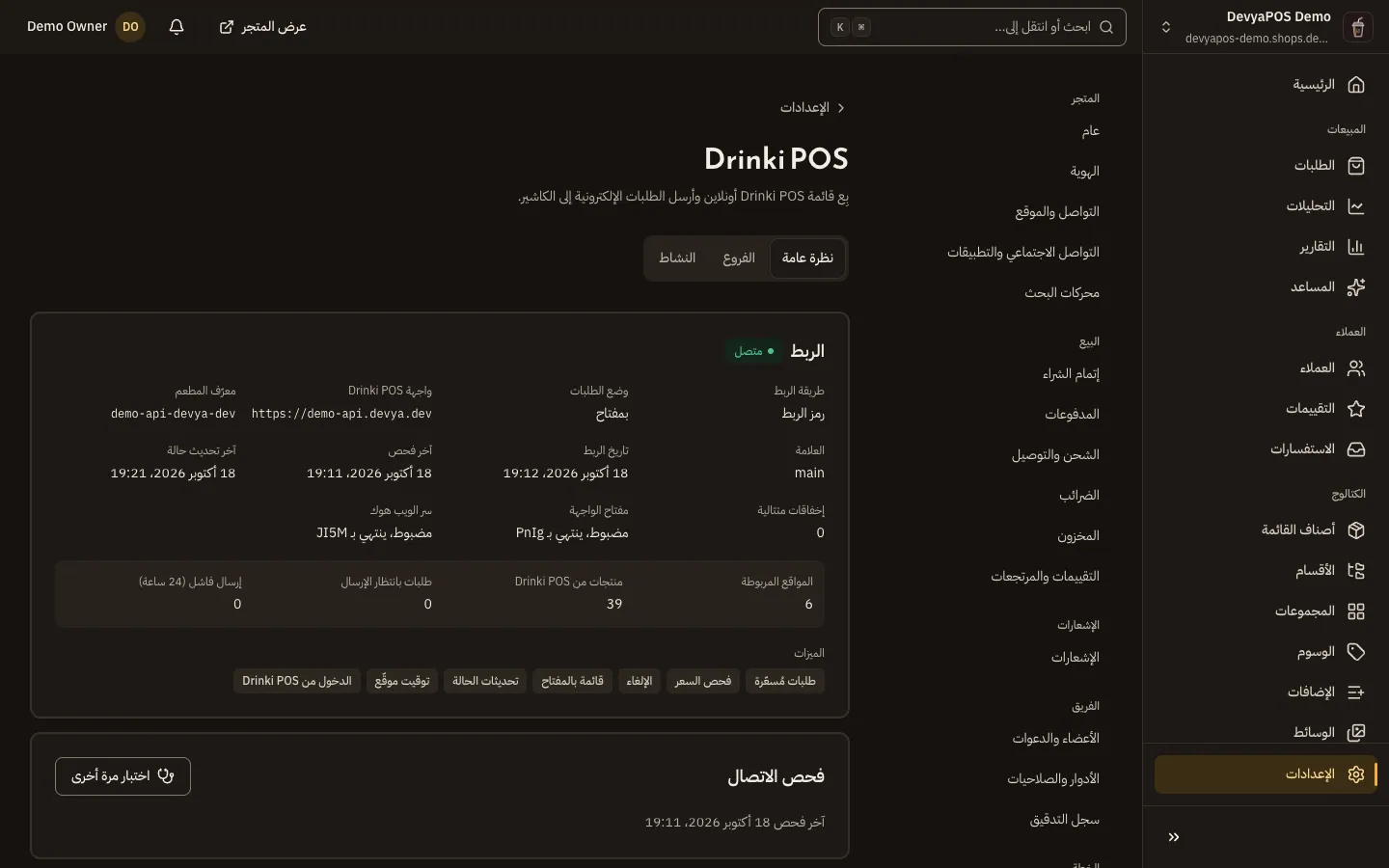
- مزامنة القائمة: اختر الفحص كل من 5 إلى 1440 دقيقة، أو اضغط مزامنة الآن لجلب التغييرات فورًا.
- طلب لم يصل إلى الكاشير: من النشاط › الطلبات المرسلة اضغط إعادة المحاولة، أو اختر أُدخل على الكاشير إن أدخله فريقك يدويًا.
- إعادة الربط تغيّر كل المفاتيح برمز جديد من الكاشير.
- فك الربط مع Drinki POS يوقف المزامنة وإرسال الطلبات، وتبقى الأصناف ويصبح تعديلها ممكنًا. تفشل الطلبات التي تنتظر الإرسال، وتصبح المفتوحة على الكاشير يدوية. افصل موفينج ستورز من التكاملات في موفينج POS أيضًا.
لماذا لا أستطيع تعديل اسم صنف أو سعره؟
لأنه يأتي من Drinki POS: «يُدار هذا الحقل من Drinki POS. عدّله هناك.». عدّله على الكاشير، ثم اضغط مزامنة الآن.
كيف أخفي صنفًا من المتجر وأبقيه على الكاشير؟
افتح الصنف واضغط إيقاف البيع أونلاين، ويعود حين تضغط البيع أونلاين.
من يستطيع فتح لوحة المتجر من الكاشير؟
بعد الربط بالرمز فقط: مسؤولو موفينج POS بدور مسؤول أو مدير حسب صلاحياتهم هناك، ومديرو الفروع بدور مدير لفرعهم وحده. لا يُفتح حساب المالك بهذه الطريقة.