موفينج ستورزرُوجعت على المنتج في
اختر تصميمًا أو ابدأ من قالب
التصميم يغيّر ألوان واجهة متجرك وخطوطها وزواياها فور تطبيقه. والقالب يبني مسودة صفحتك الرئيسية من أقسامك ومنتجاتك، ولا يتغير متجرك المنشور حتى تنشر.
في هذه الصفحة
قبل أن تبدأ
- تطبيق تصميم يحتاج صلاحية إدارة ملف المتجر وهويته، والبدء بقالب يحتاج صلاحية إدارة الصفحة الرئيسية واللافتات والقوائم. ومن دونهما تكتفي بالمعاينة.
تجمع صفحة المتجر الإلكتروني › التصميمات شيئين: صف القوالب في الأعلى، وتحته كل التصميمات. التصميم هو مظهر واجهة متجرك: الألوان والخطوط والزوايا وشكل صور المنتجات. أما القالب فصفحة رئيسية جاهزة بأقسامها وصورها ونصوصها بالعربية والإنجليزية.
التصميمات الخمسة
| التصميم | طابعه |
|---|---|
| أتيليه | ورق دافئ وحبر مع لمسة قرمزية، وعناوين بخط تحريري. |
| مطبخ | كريمي وأحمر بابريكا وزعفران، بعناوين ناعمة وواضحة للقوائم. |
| نوار | رمادي فحمي وخزفي مع ذهبي عتيق، بتباين عالٍ ويبدأ داكنًا. |
| أورورا | أبيض نقي ونيلي عميق وبنفسجي متوهج، بخط عصري. |
| بوتانيكا | ورق شوفاني وأخضر طحلبي وتيراكوتا، بزوايا مستديرة وهادئة. |
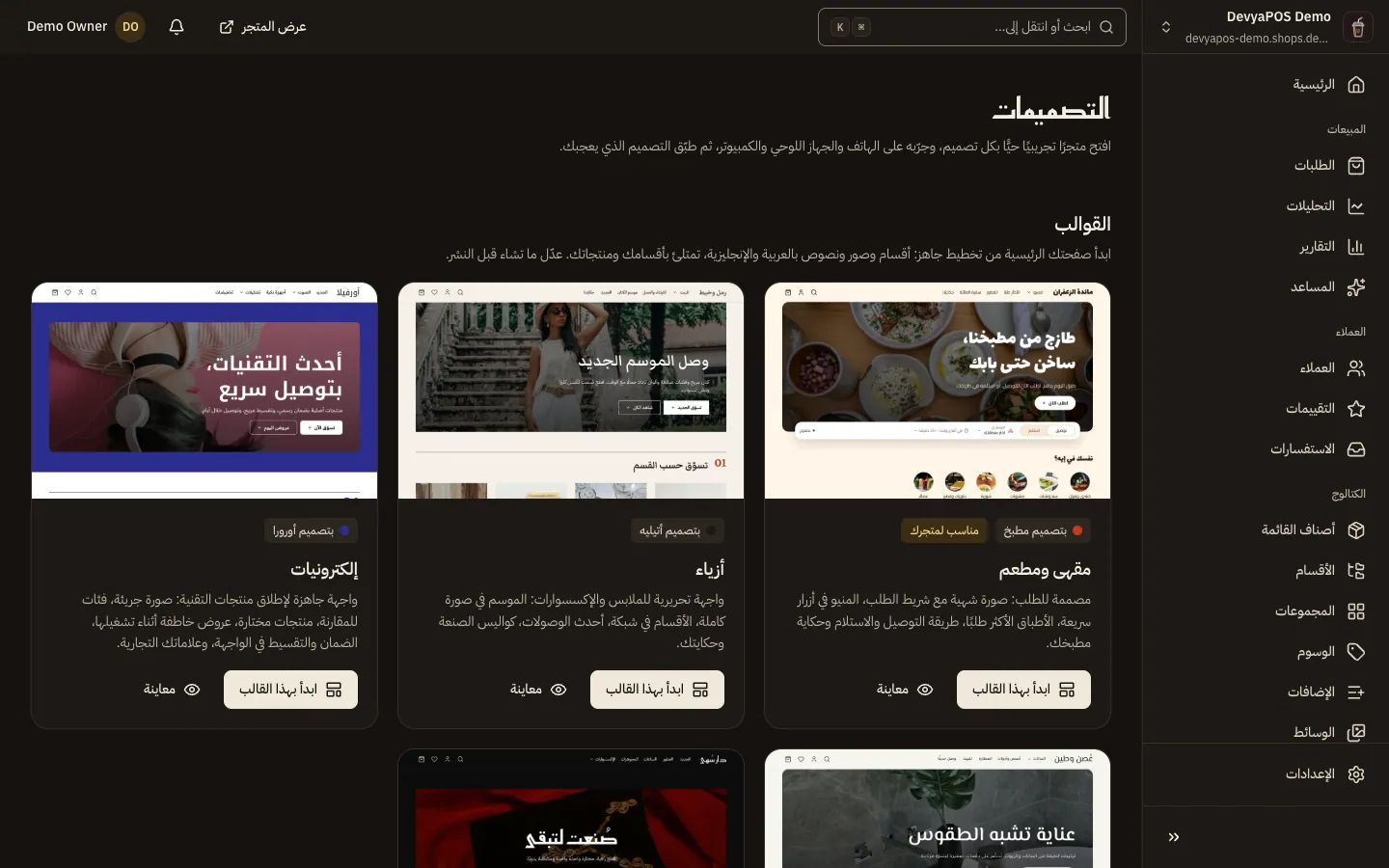
عاين تصميمًا وطبّقه
الخطوة 1: من الشريط الجانبي، افتح المتجر الإلكتروني › التصميمات.
الخطوة 2: اضغط معاينة على بطاقة التصميم.
يفتح متجر تجريبي حيّ بهذا التصميم. بدّل بين هاتف وجهاز لوحي وكمبيوتر، وغيّر اللغة والصفحة: الرئيسية والقسم والمنتج والسلة وإتمام الطلب. كل ما فيه محتوى تجريبي، ولا يُرسل منه شيء.
الخطوة 3: اضغط تطبيق التصميم على البطاقة، أو زر التطبيق في المعاينة.
الخطوة 4: أكّد في النافذة، أو اختر الإبقاء على تصميمي للتراجع.
تظهر رسالة تؤكد أن التصميم أصبح تصميم متجرك.
ابدأ صفحتك الرئيسية من قالب
القالب ليس تصميمًا جديدًا، بل صفحة رئيسية كاملة رُسمت لأحد التصميمات. تظهر القوالب الخمسة لكل متجر، وتأتي أولًا القوالب المناسبة لنوع متجرك بشارة مناسب لمتجرك.
| القالب | التصميم | مناسب لـ |
|---|---|---|
| أزياء | أتيليه | المحلات |
| مقهى ومطعم | مطبخ | المطاعم والمقاهي |
| إلكترونيات | أورورا | المحلات |
| جمال وعناية | بوتانيكا | المحلات |
| فخامة | نوار | المحلات |
الخطوة 1: في صفحة التصميمات، ابحث عن صف القوالب أعلى الصفحة.
الخطوة 2: اضغط معاينة لترى القالب على المتجر التجريبي لتصميمه.
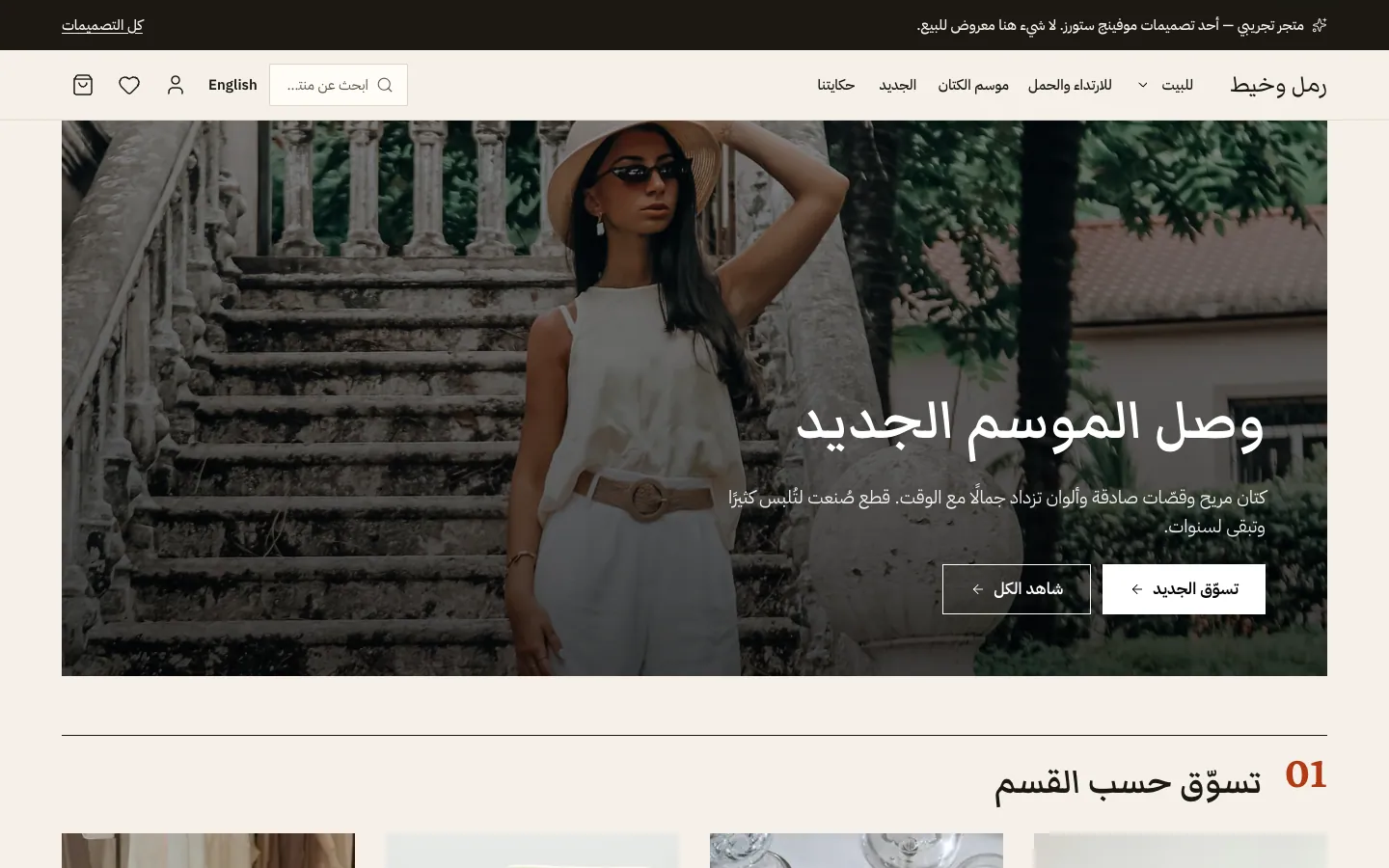
شكل 2 —المعاينة تعرض القالب بمحتوى تجريبي؛ عند البدء به يمتلئ بأقسامك ومنتجاتك أنت. الخطوة 3: اضغط ابدأ بهذا القالب، ثم أكّد.
تقول النافذة إن مسودة صفحتك الرئيسية ستُستبدل بالقالب. وإن كانت في مسودتك تغييرات لم تُنشر، تنبّهك إلى أنها ستُستبدل أيضًا.
الخطوة 4: عدّل المسودة في المحرر المرئي ثم انشرها.
يفتح المحرر بتصميم القالب مع تنبيه بأن المسودة تبدأ منه. لا يُنشر شيء حتى تضغط نشر، ويمكنك في نافذة النشر أن تحوّل متجرك إلى تصميم القالب أيضًا.
ما يفعله القالب وما لا يفعله
- يملأ الأقسام من بيانات متجرك: أقسامك التي فيها منتجات منشورة، ووسومك، وعلاماتك التجارية، وأول مجموعة منشورة، والعرض الخاطف الجاري.
- القسم الذي لا يجد ما يعرضه يُضاف مخفيًا، فتُظهره حين يجهز محتواه.
- تُنسخ صور القالب إلى الوسائط مرة واحدة، وتبقى هناك حتى لو تجاهلت المسودة.
- لا ينشئ منتجات ولا أقسامًا ولا مجموعات ولا بانرات، ولا يغيّر هوية متجرك قبل النشر.
هل يغيّر تطبيق التصميم منتجاتي أو صفحاتي؟
لا. يغيّر الألوان والخطوط والزوايا وشكل صور المنتجات والمظهر الافتراضي الفاتح أو الداكن فقط. لكنه يستبدل ما خصّصته من ألوان وخطوط وزوايا في الهوية.
هل يمكن لمطعم أن يستخدم تصميمًا رُسم للمحلات؟
نعم، كل التصميمات متاحة لكل متجر. تصميم «مطبخ» وحده رُسم لتخطيط قائمة الطعام، والتخطيط نفسه («متجر» أو «قائمة طعام») إعداد مستقل في الإعدادات › الهوية.
بدأت بقالب بالخطأ، ماذا أفعل؟
في المحرر افتح إجراءات أخرى واختر تجاهل المسودة. يعود المحرر إلى صفحتك المنشورة، وتبقى صور القالب في الوسائط.
هل هناك حد لعدد مرات البدء بقالب؟
نعم: 30 مرة في الدقيقة لكل مستخدم، و200 مرة في اليوم لكل متجر. والبدء من جديد بالقالب نفسه يعيد استخدام صوره المنسوخة في الوسائط ولا يكررها.