موفينج POSرُوجعت على المنتج في
صاحب المطعم: جهّز حسابك من الصفر
من أول تواصل مع فريق موفينج إلى كاشير يطبع: الحساب والأجهزة، ولوحة الإدارة والإعدادات، والقائمة بأحجامها وإضافاتها، ثم الفروع والموظفون والصلاحيات والطابعة.
في هذه الصفحة
قبل أن تبدأ
- اسم مطعمك وفروعه وقائمتك بأسعارها، ولو على ورقة: ستدخلها في الخطوات التالية.
- بعد تسلّم الحساب: الدخول بدور مدير النظام، فهو الذي يملك افتراضيًا صلاحيات إدارة الإعدادات وإدارة المنيو والكتالوج وإدارة الفروع وإدارة الموظفين والصلاحيات.
موفينج POS لا يُنشأ حسابه من نموذج تسجيل؛ يجهّزه فريق موفينج باسم مطعمك ويسلّمك بيانات الدخول. بعدها الإعداد كله بيدك من لوحة الإدارة، بالترتيب الذي تمر عليه هذه الرحلة.
احصل على حساب
الخطوة 1: اعرف كيف يعمل
صفحة كيف يعمل على موقع موفينج POS تشرح المسار في أربع خطوات: الطلب يدخل من الكاشير أو الموقع أو تطبيق توصيل، ويظهر على شاشة المطبخ، ويخصم مكوّناته من مخزون الفرع، ويظهر في تقرير اليوم. ما يشرحه مركز المساعدة هنا هو الشاشات نفسها.
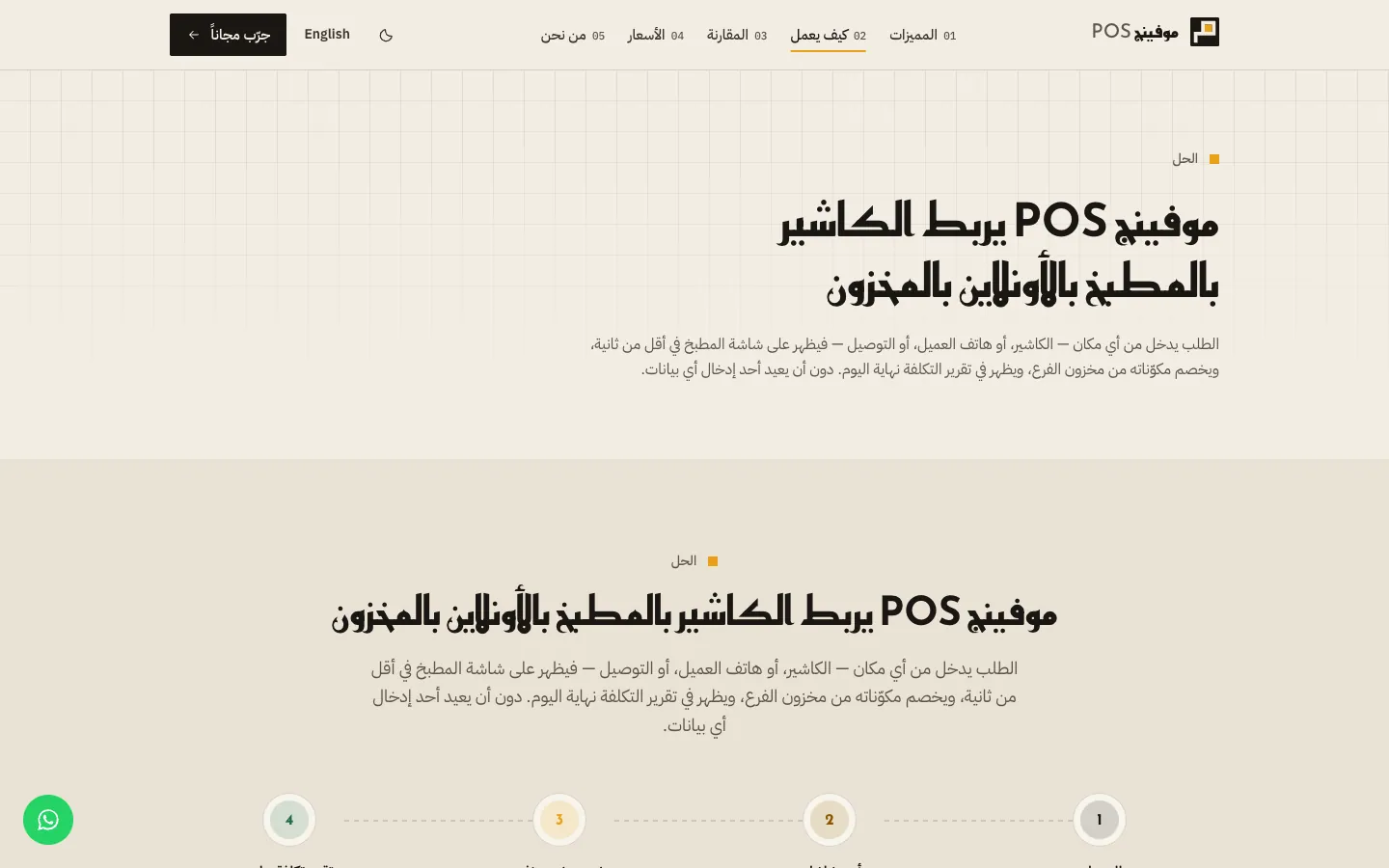
شكل 1 —الخطوات الأربع هي أقسام هذا المركز: البيع، والمطبخ، والمخزون، والتقارير. الخطوة 2: تواصل مع الفريق
من صفحة تواصل معنا أرسل بيانات مطعمك بـأرسل بياناتي، أو كلّمنا على واتساب. ينشئ الفريق الحساب والفرع الأول والحسابات الأولى ويسلّمك ورقة الدخول، وأول ما تفعله: غيّر كلمات المرور المؤقتة. التفاصيل في ابدأ مع موفينج POS.
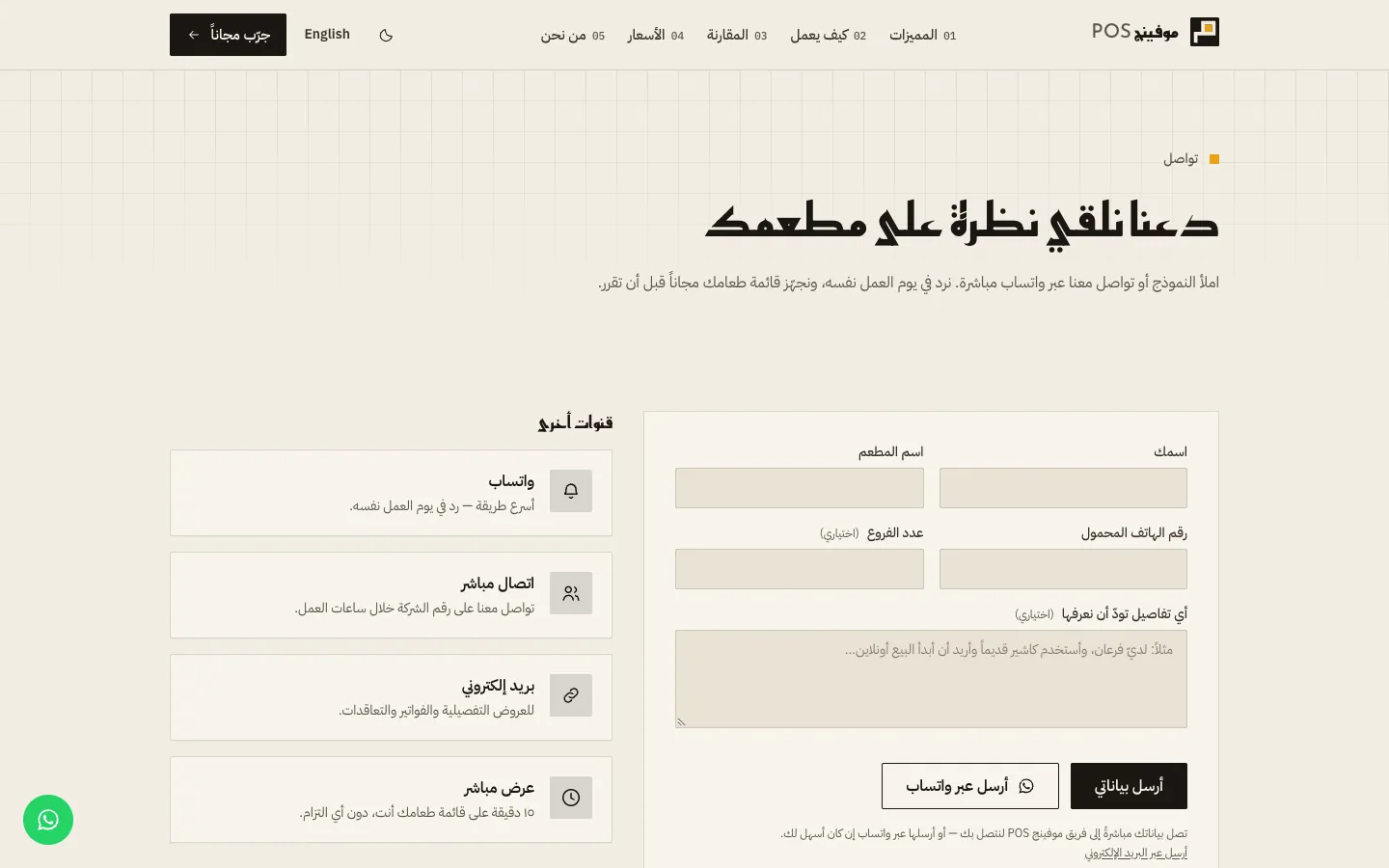
شكل 2 —النموذج هو طلب الحساب؛ لا يوجد تسجيل ذاتي. الخطوة 3: اختر أجهزتك
الكاشير يعمل في المتصفح على أي كمبيوتر أو جهاز لوحي، وفي تطبيقات الكاشير على الآيباد وأندرويد، وشاشة المطبخ على جهاز في المطبخ، وطابعة حرارية لورق 80 مم على شبكة الفرع. ما يعمل وما لا يعمل في اختر الأجهزة والتطبيقات.
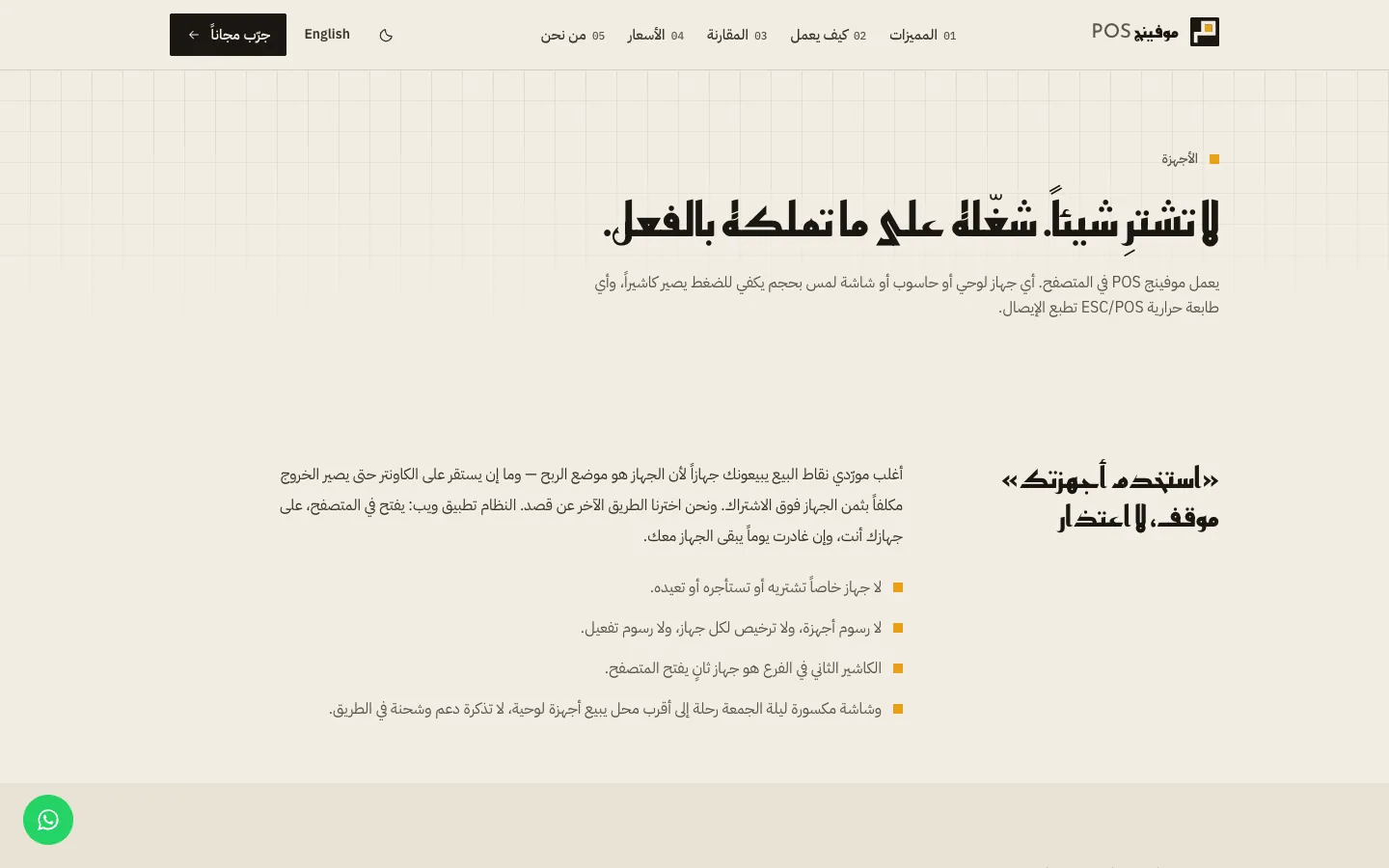
شكل 3 —لا جهاز مخصصًا: ما عندك من أجهزة لوحية وكمبيوتر يكفي.
اضبط لوحة الإدارة
الخطوة 1: تجوّل في لوحة الإدارة
افتح لوحة الإدارة بحساب مدير النظام. الشريط الجانبي مجموعات: اليوم (لوحة المتابعة والطلبات والورديات وأيام العمل)، والقائمة (قائمة الطعام والمخزون والقسائم)، والأعمال (الفروع ومناطق التوصيل وتطبيقات التوصيل)، والموظفون، والتقارير، والنظام (النشاط والصلاحيات والإعدادات والتكاملات). الجولة الكاملة في جولة في لوحة الإدارة.
صورة الشاشة قيد التحديثتظهر هنا لقطة من موفينج POS بهوية موفينج الجديدة فور اكتمالها.شكل 4 —ما تراه في الشريط الجانبي يتبع صلاحياتك؛ بند غير مفعّل يعني ميزة لم يفعّلها فريق موفينج لحسابك. الخطوة 2: اضبط الإعدادات والضريبة
من النظام › الإعدادات اكتب نسبة ضريبة القيمة المضافة (٪) — الأسعار كلها شامل ضريبة القيمة المضافة — وتذييل الإيصال (عربية) وتذييل الإيصال (إنجليزية)، ثم حفظ. ترقيم الطلبات في الصفحة نفسها. العملة واللغة والدولة يضبطها فريق موفينج. الشرح في اضبط إعدادات النشاط والضريبة.
صورة الشاشة قيد التحديثتظهر هنا لقطة من موفينج POS بهوية موفينج الجديدة فور اكتمالها.شكل 5 —النسبة التي تكتبها هنا تُطبع على كل إيصال وتدخل كل تقرير.
ابنِ القائمة
الخطوة 1: أضف الفئات
من القائمة › قائمة الطعام افتح تبويب الفئات واضغط فئة جديدة: الاسم (عربية) والاسم (إنجليزية) والترتيب والصورة. الفئات هي أزرار الأقسام التي يضغطها الكاشير.
صورة الشاشة قيد التحديثتظهر هنا لقطة من موفينج POS بهوية موفينج الجديدة فور اكتمالها.شكل 6 —الترتيب هنا هو ترتيب الأزرار على شاشة نقطة البيع. الخطوة 2: أضف المنتجات بأحجامها
في تبويب المنتجات اضغط منتج جديد: الاسم بالعربية والإنجليزية، والفئة، والصورة، ثم في الأحجام اكتب لكل حجم الاسم والسعر (ج.م) واضغط إضافة حجم للتالي. منتج بحجم واحد له حجم واحد. الشرح في ابنِ قائمة الطعام، وأسعار كل فرع في اضبط أسعار الفروع.
صورة الشاشة قيد التحديثتظهر هنا لقطة من موفينج POS بهوية موفينج الجديدة فور اكتمالها.شكل 7 —كل سطر حجم هو ما يختاره الكاشير بعد ضغط المنتج. الخطوة 3: أضف مجموعات الإضافات
من تبويب الأحجام والمعدِّلات افتح مجموعات الإضافات واضغط مجموعة جديدة: الاسم، وأقل عدد للاختيار وأقصى عدد للاختيار، ثم إضافة اختيار لكل إضافة بسعرها، واربطها بـالمنتجات. الشرح في الأحجام ومجموعات الإضافات.
صورة الشاشة قيد التحديثتظهر هنا لقطة من موفينج POS بهوية موفينج الجديدة فور اكتمالها.شكل 8 —«أقل عدد للاختيار» واحد يجعل الإضافة إلزامية على الكاشير.
الفروع والفريق والطابعة
الخطوة 1: أضف فروعك
من الأعمال › الفروع اضغط فرع جديد: الاسم (إنجليزية) والاسم (عربية) والعنوان والهاتف، ونوع الموقع: فرع — يبيع أو مخزن — يحفظ المخزون ولا يبيع، واترك مفعّل. الشرح في أضف فرعًا وعدّل بياناته، ومناطق التوصيل ورسومها في أضف مناطق التوصيل.
صورة الشاشة قيد التحديثتظهر هنا لقطة من موفينج POS بهوية موفينج الجديدة فور اكتمالها.شكل 9 —كل فرع له يوم عمل ومخزون وطابعة خاصة به. الخطوة 2: أضف الموظفين
من الموظفون اضغط موظف جديد: الاسم والبريد الإلكتروني والدور — مدير فرع أو أمين صندوق أو بارِيستا أو أمين المخزن — والفرع وكلمة المرور، واحفظ وسلّمه بياناته. الشرح في أضف الموظفين وحدد صلاحياتهم.
صورة الشاشة قيد التحديثتظهر هنا لقطة من موفينج POS بهوية موفينج الجديدة فور اكتمالها.شكل 10 —أمين الصندوق والبارِيستا يدخلان الكاشير فقط؛ مدير الفرع يدخل لوحة الإدارة أيضًا. الخطوة 3: راجع الصلاحيات
من النظام › الصلاحيات ترى صلاحيات كل دور وتعدّلها، ثم حفظ الصلاحيات. وفي صفحة أي موظف تستطيع تغيير صلاحياته هو وحده؛ يظهر عندها مختلف عن الافتراضي للدور.
صورة الشاشة قيد التحديثتظهر هنا لقطة من موفينج POS بهوية موفينج الجديدة فور اكتمالها.شكل 11 —عدّل الدور مرة واحدة بدل تعديل كل موظف. الخطوة 4: اربط الطابعة واختبرها
اعرف عنوان IP للطابعة وثبّته على الراوتر، ثم اكتبه في عنوان IP لطابعة الإيصالات في صفحة الفرع. على الكاشير من الوردية › طابعة الإيصالات تستطيع تغيير العنوان، ومن Terminal settings › Printer diagnostics تختبر الطباعة. الشرح في اربط طابعة الإيصالات.
صورة الشاشة قيد التحديثتظهر هنا لقطة من موفينج POS بهوية موفينج الجديدة فور اكتمالها.شكل 12 —عنوان غُيّر من الكاشير يظهر في لوحة الإدارة بعلامة غُيّر من الكاشير.
هل أستطيع إنشاء الحساب بنفسي؟
لا. ينشئه فريق موفينج بعد التواصل، ويسلّمك ورقة دخول بحساباتك الأولى — راجع ابدأ مع موفينج POS.
من يضبط العملة واللغة والدولة؟
فريق موفينج عند إنشاء الحساب؛ لا تظهر في الإعدادات. ما يضبطه الفريق مذكور في اضبط إعدادات النشاط والضريبة.
هل أحتاج إلى إدخال المخزون من اليوم الأول؟
لا. البيع يعمل بالقائمة وحدها. حين تريد خصم المكوّنات تلقائيًا وتكلفة الطعام، أضف المكوّنات والوصفات.