موفينج ستورزرُوجعت على المنتج في
مدير المتجر: يوم العمل من الطلبات إلى المخزون
روتين اليوم لمن يدير المتجر: ما يحتاج إلى متابعتك على الرئيسية، وقبول الطلبات وتجهيزها وتسليمها، والطلبات التي تصل بالهاتف، والإلغاء والاسترداد، والمخزون، والرد على العملاء، ثم أرقام اليوم.
في هذه الصفحة
قبل أن تبدأ
- دور مدير أو مسؤول، أو موظف له صلاحيات عرض الطلبات ومعالجة الطلبات وتعديل المخزون — راجع ادعُ فريقك وحدّد صلاحياته.
- تنبيهات طلب جديد وانخفاض المخزون مرسلة إلى بريدك من الإعدادات › الإشعارات، كي لا تعتمد على فتح اللوحة وحده — راجع اضبط تنبيهات الفريق.
يوم المدير يدور حول قائمة واحدة: ما يحتاج إلى متابعتك. تبدأ منها صباحًا، وترجع إليها كلما وصل تنبيه، وتغلق اليوم بالأرقام.
ابدأ من الرئيسية
الخطوة 1: اقرأ ما يحتاج إلى متابعتك
على الرئيسية اختر الفترة: اليوم. بطاقة يحتاج إلى متابعتك تعدّ لك طلبات جديدة وبانتظار الدفع وبانتظار التنفيذ ومشكلات التوصيل ومجدولة لليوم وتقييمات غير مقروءة واستفسارات مفتوحة ومخزون منخفض، وكل رقم رابط إلى قائمته. شرح البطاقات في اقرأ لوحة الرئيسية.
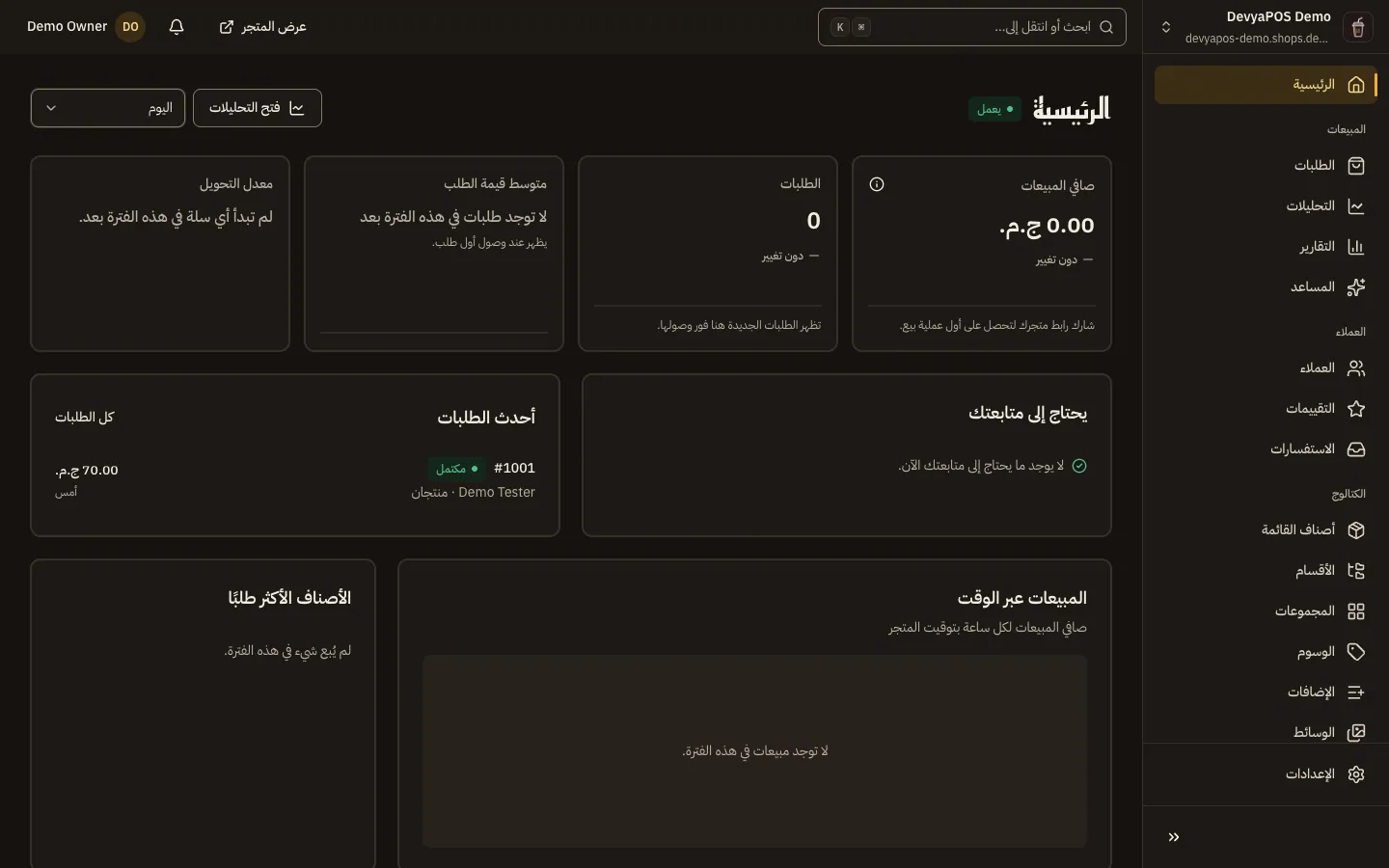
شكل 1 —ثماني عدّادات تلخّص يومك؛ اضغط أي رقم لتصل إلى قائمته مباشرة.
الطلبات
الخطوة 1: اقبل الطلبات الجديدة
من المبيعات › الطلبات افتح تبويب جديدة. اضغط قبول على الطلب (أو بدء التحضير في المطعم)، وتستطيع تحديد عدة طلبات وقبولها معًا. طلب بانتظار الدفع بتحويل بنكي يُعلَّم مدفوعًا بعد التحقق من الإيصال — صلاحية تأكيد المدفوعات اليدوية. البحث والفلاتر في تابع طلباتك وأدِرها.
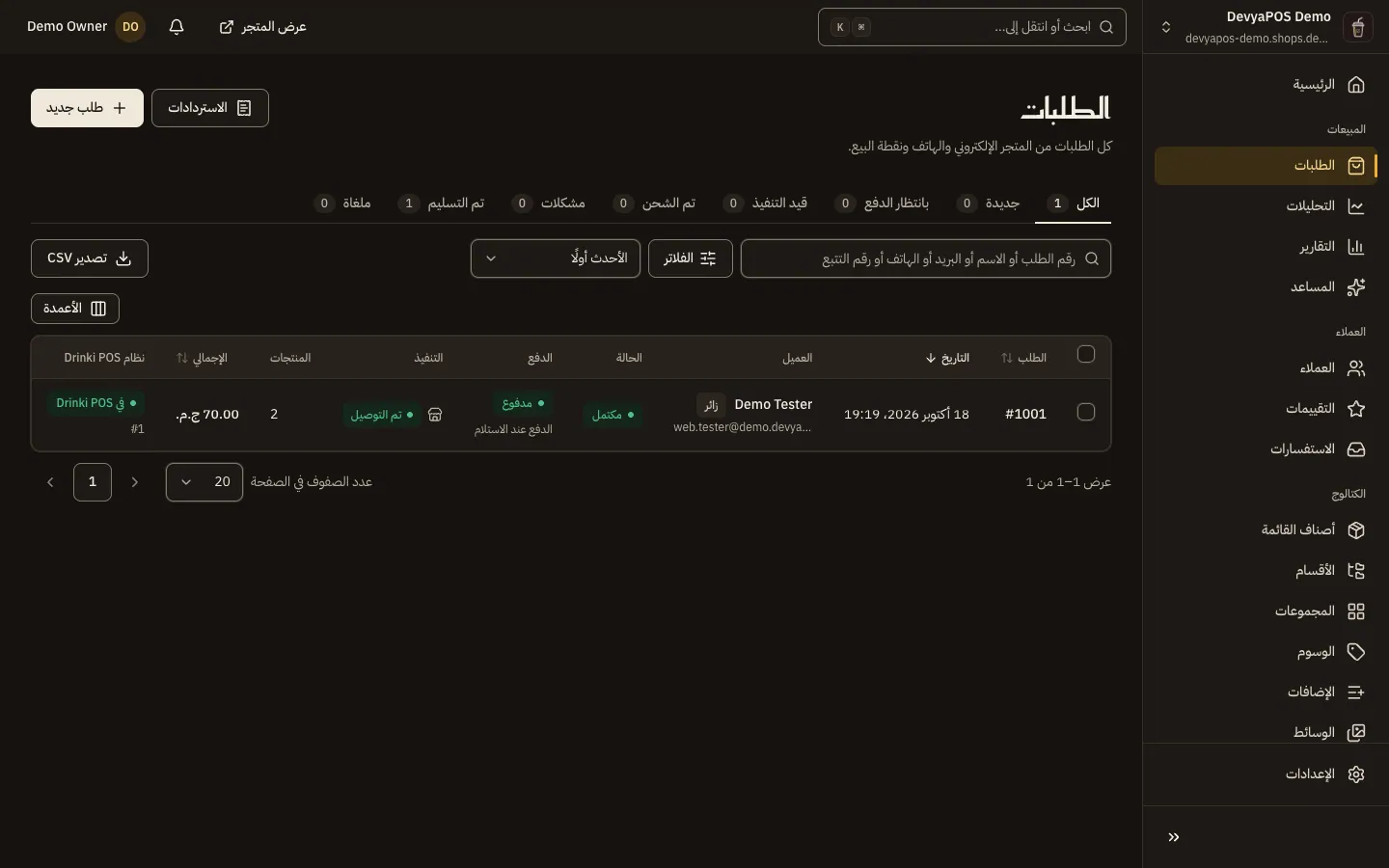
شكل 2 —حدد عدة طلبات لتقبلها أو تطبع فواتيرها دفعة واحدة. الخطوة 2: جهّز الطلب وسلّمه
في تبويب قيد التنفيذ اتبع الأزرار بترتيبها. محل: جاهز للشحن ثم حجز شحنة مع بوسطة أو سُلّم لشركة الشحن مع رقم التتبع، أو جاهز للاستلام ثم استلمه العميل. مطعم: وقت التحضير (بالدقائق) ثم جاهز للتوصيل واسم السائق وخرج للتوصيل، وأخيرًا تعليمه مُسلَّمًا. الحالات كلها في جهّز الطلب من القبول حتى التسليم.
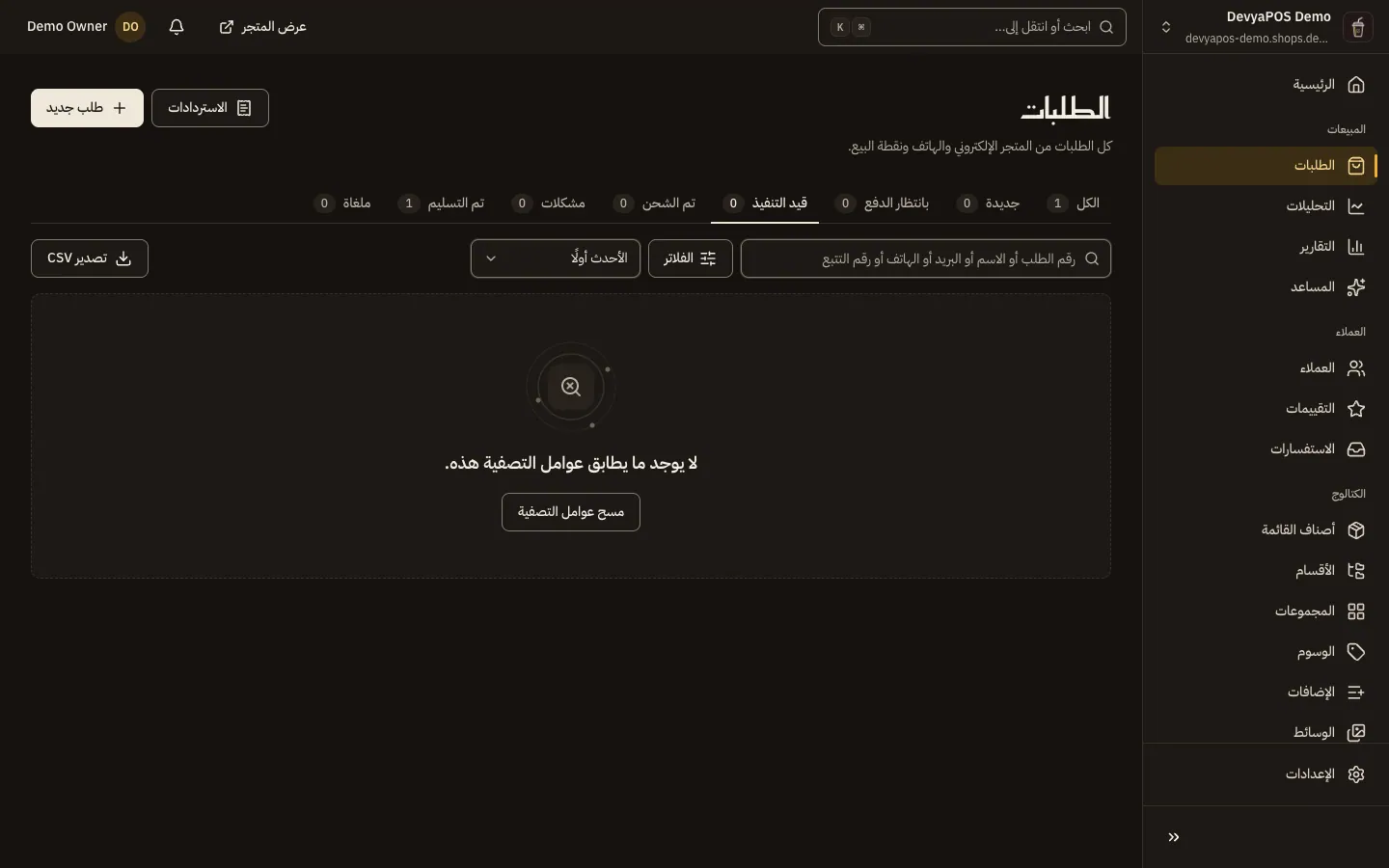
شكل 3 —كل طلب يعرض إجراءه التالي فقط، فلا تحتاج إلى حفظ الترتيب. الخطوة 3: اطبع ما يلزم التجهيز
من إجراءات أخرى في الطلب اختر طباعة الفاتورة أو طباعة قائمة التعبئة، واختر الورق: A4 أو إيصال 80 مم. ولعدة طلبات معًا: حددها واختر طباعة الفواتير. التفاصيل في اطبع الفاتورة وقائمة التعبئة.
الخطوة 4: سجّل الطلبات التي تصل بالهاتف
من المبيعات › الطلبات اضغط طلب جديد: اختر العميل أو عميل جديد، وكيف يستلم العميل، وأضف المنتجات، وطبّق كود الكوبون إن وُجد، ثم طريقة دفع العميل وتقديم الطلب. الشرح في أنشئ طلبًا بالهاتف أو من المتجر.
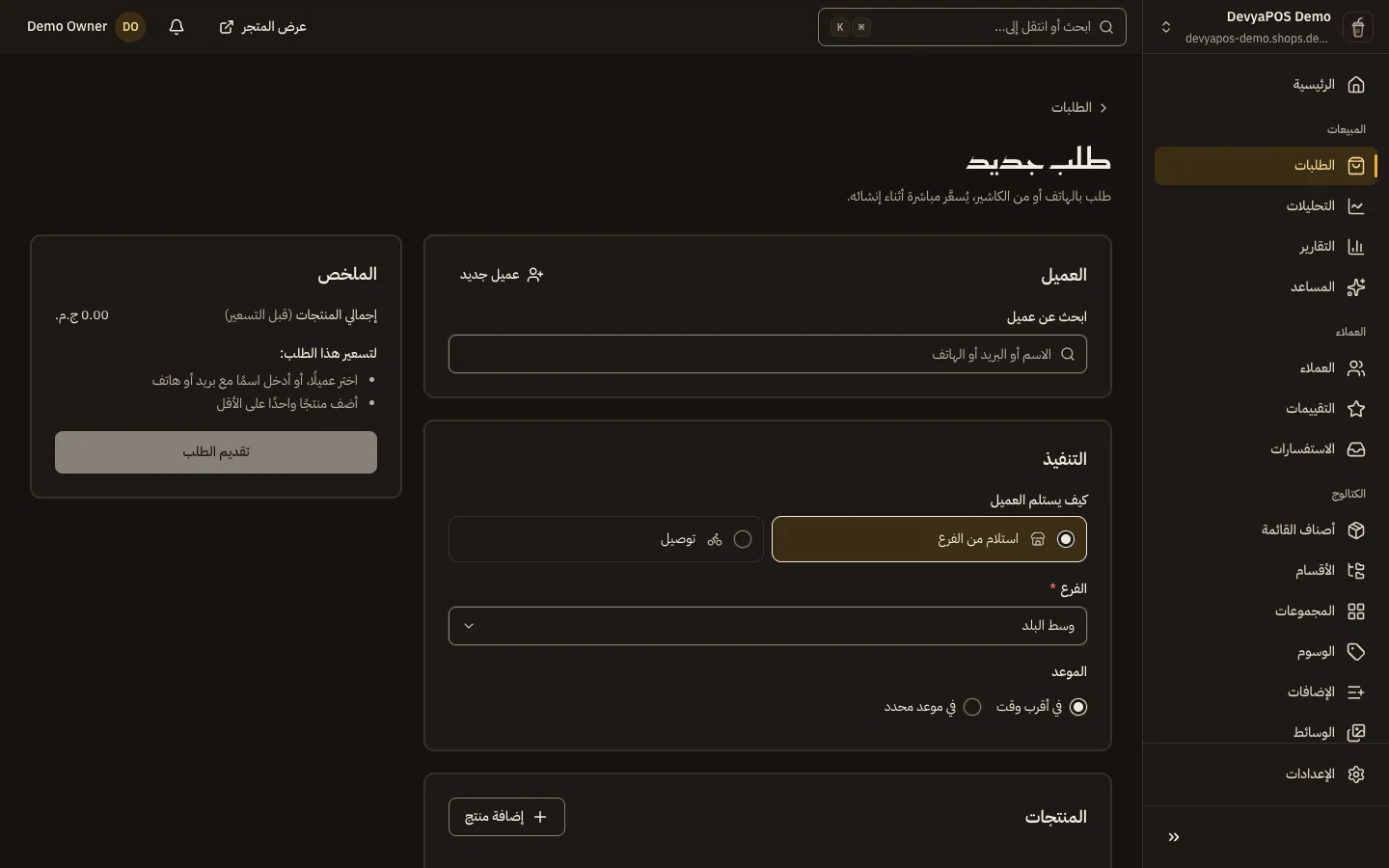
شكل 4 —الطلب المسجَّل يدويًا يدخل القائمة نفسها ويُسعَّر بقواعد المتجر نفسها. الخطوة 5: تعامل مع الإلغاء والاسترداد
طلب لم يُقبل بعد يُرفض بـرفض الطلب، والمقبول يُلغى من إجراءات أخرى › إلغاء الطلب مع السبب. المبلغ المدفوع يُرد بـاسترداد مع المبلغ وطريقة الاسترداد، وتتابع ما لم يُصرف بعد في المبيعات › الاستردادات. الشرح في ألغِ طلبًا أو استرد مبلغًا، والمرتجعات في تعامل مع المرتجعات.
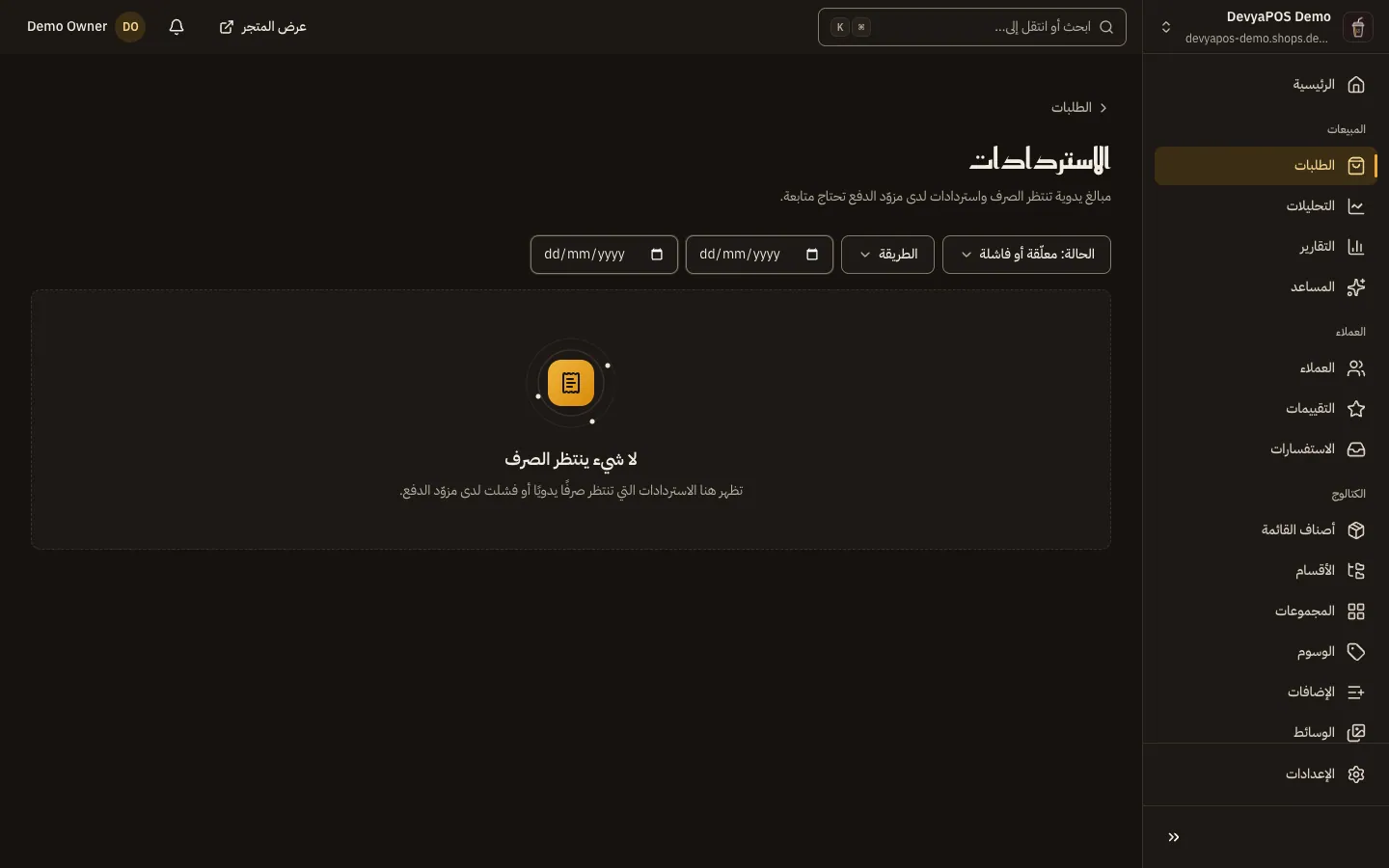
شكل 5 —الاسترداد اليدوي ينتظر تأكيد الصرف منك؛ استرداد البطاقة يُنفَّذ عبر مزود الدفع.
المخزون
الخطوة 1: راجع المخزون المنخفض
من المخزون › المخزون (أو الفروع › المخزون في المطعم) صفِّ بالحالة منخفض أو نفد المخزون. حدد الصفوف واضغط تعديل المحدد، واختر طريقة التغيير: استلام مخزون لما وصل من المورد، أو تعيين الكمية المعدودة بعد الجرد، ثم حفظ. كل تغيير يُسجَّل في الحركات. الشرح في تابع المخزون وحركاته.
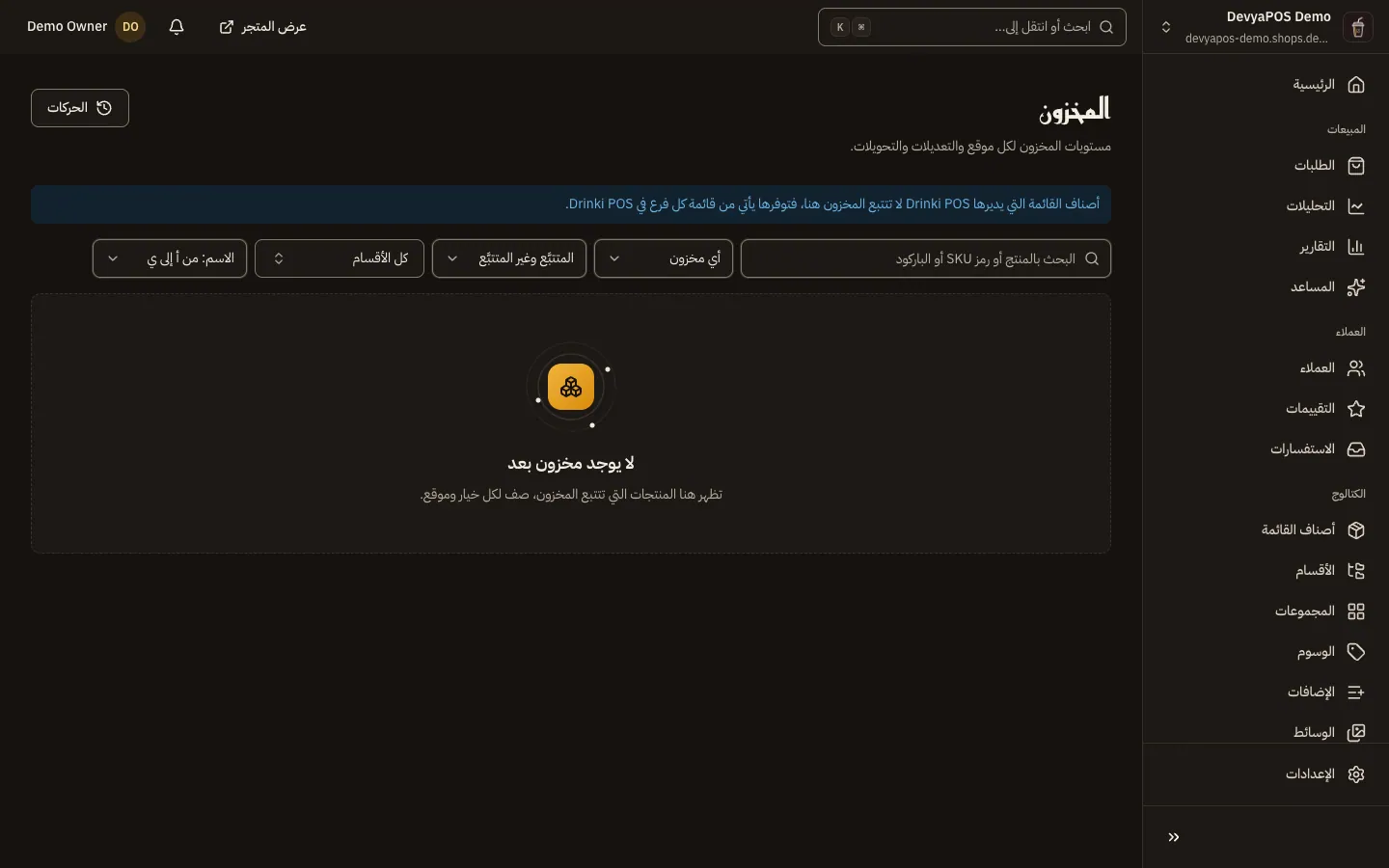
شكل 6 —«المحجوز» هو ما في طلبات لم تُنفَّذ بعد؛ «المتاح» ما يستطيع العميل طلبه الآن.
العملاء
الخطوة 1: ردّ على الاستفسارات واعتمد التقييمات
من العملاء › الاستفسارات افتح ما في للمتابعة، واكتب ردك واضغط الرد ووضع علامة تم الحل؛ واستفسار وصل بالهاتف أو واتساب سجّله بنفسه. ومن العملاء › التقييمات اعتمد ما في بانتظار المراجعة أو ارفضه بسبب. الشرح في راجع التقييمات وردّ على استفسارات العملاء.
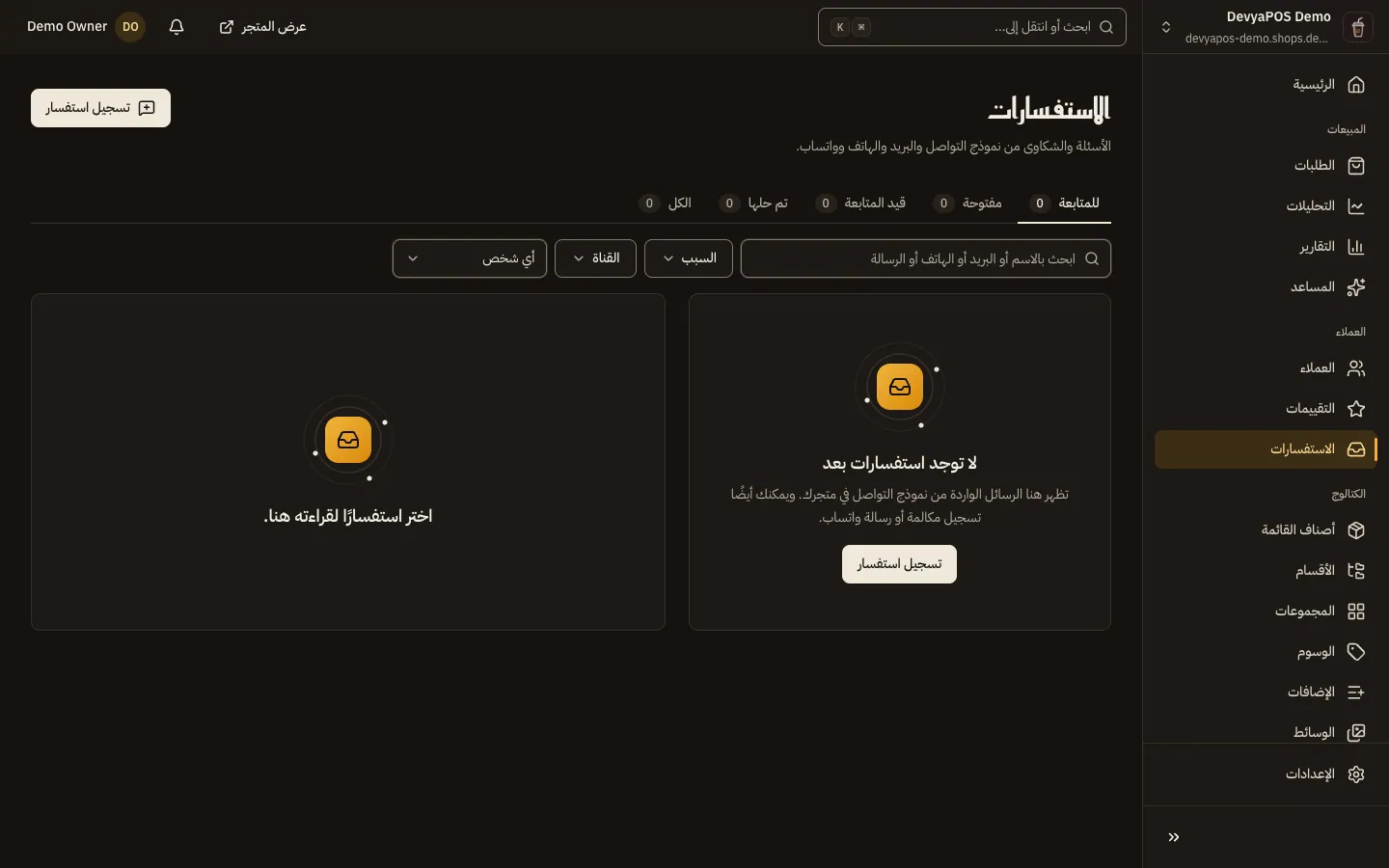
شكل 7 —الرد يُرسل بالبريد إلى العميل ويبقى في ملفه.
أغلق اليوم بالأرقام
الخطوة 1: استخرج تقرير اليوم
من المبيعات › التقارير اختر المبيعات أو المنتجات والفترة، ثم تصدير CSV إن أردت ملفًا للمحاسب. المقارنة بالأمس والأسبوع في المبيعات › التحليلات. الشرح في استخرج التقارير وصدّرها.
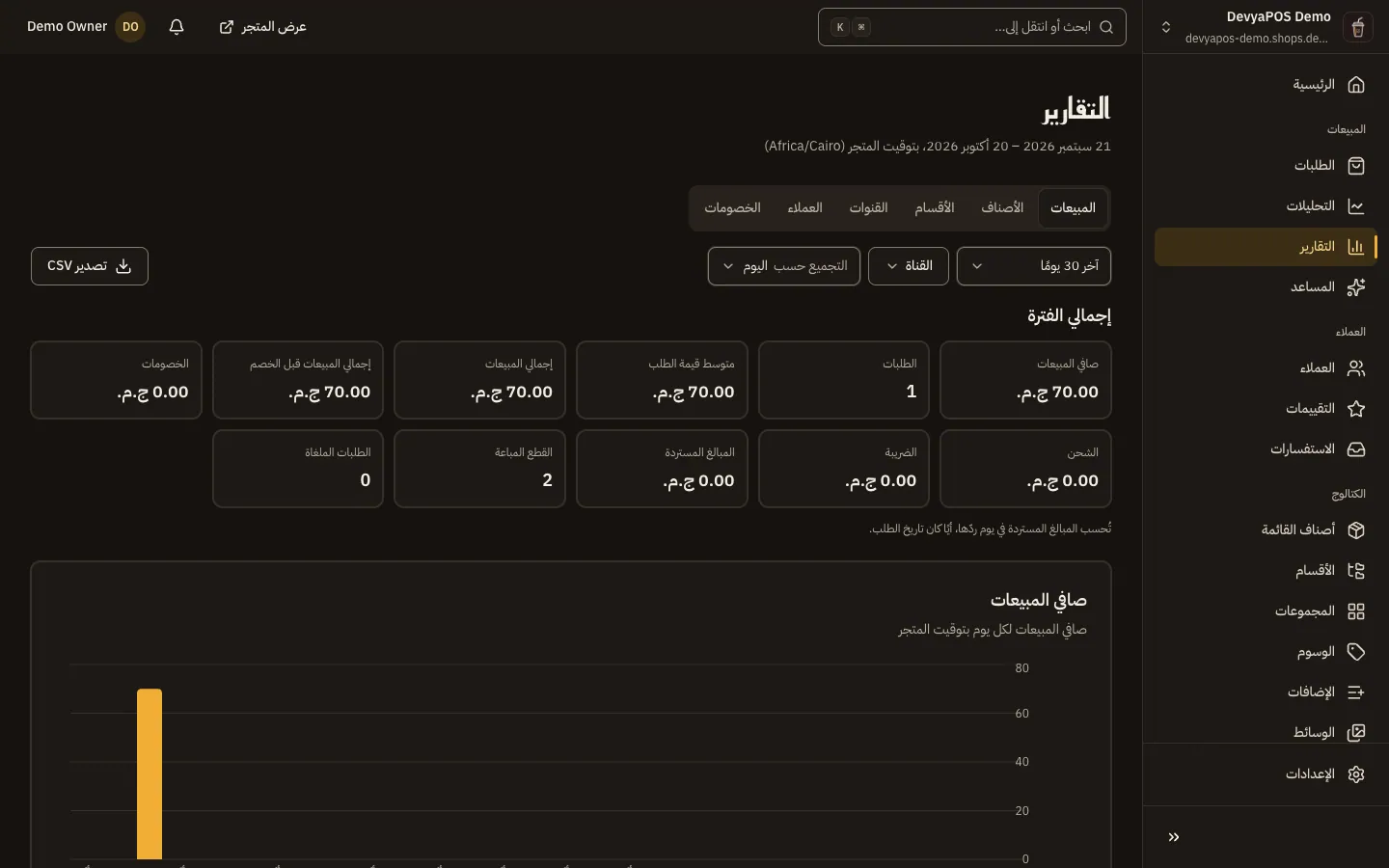
شكل 8 —الفترة المخصصة تعطيك يومًا واحدًا بالضبط حين تريد تقرير اليوم فقط.
كيف أعرف بوصول طلب جديد دون أن أبقى على الصفحة؟
فعّل صوت الطلب الجديد من قائمة الطلبات على الجهاز الذي يبقى مفتوحًا، وأضف بريدك إلى المستلمين في الإعدادات › الإشعارات › تنبيهات الفريق مع تنبيه طلب جديد.
الفرع ممتلئ. كيف أوقف الطلبات ساعة؟
من صفحة الفرع في الفروع › الفروع اضغط إيقاف الطلبات واختر حتى أستأنفها أو حتى موعد فتح الغد، ثم استئناف الطلبات حين تهدأ. يحتاج صلاحية إيقاف الطلبات في موقع أو استئنافها — راجع أدِر المواقع والفروع.
من يؤكد التحويل البنكي؟
من يملك صلاحية تأكيد المدفوعات اليدوية: يفتح الطلب الذي بانتظار الدفع، ويراجع إثبات التحويل إن رفعه العميل، ويضغط تعليمه مدفوعًا مع المبلغ المستلم ومرجع البنك.