موفينج ستورزرُوجعت على المنتج في
المسوّق: أطلق عرضًا وتابع أثره
من الفكرة إلى الأرقام: اختر بين الكوبون والعرض التلقائي، وأنشئه، وأعلن عنه ببانر وأقسام الصفحة الرئيسية، وتحقق منه على المتجر، ثم اقرأ أثره في التحليلات وأوقفه حين ينتهي.
في هذه الصفحة
قبل أن تبدأ
- دور يملك صلاحية الكوبونات والعروض: مالك أو مسؤول أو مدير افتراضيًا.
- لإضافة البانرات وأقسام الصفحة الرئيسية: صلاحية إدارة الصفحة الرئيسية واللافتات والقوائم.
الحملة في موفينج ستورز ثلاثة أشياء: ما يحصل عليه العميل (كوبون أو عرض)، وأين يراه (بانر وأقسام)، وكيف تقيسه (التحليلات والتقارير). هذه الرحلة تمر عليها بالترتيب.
اصنع العرض
الخطوة 1: اختر الأداة
كوبون حين تريد رمزًا يكتبه العميل (رمز خصم) أو خصمًا يُطبَّق وحده بشروط (خصم تلقائي). عرض حين تريد قاعدة أغنى: اشترِ واحصل، أو باقة بسعر، أو خصم بالشرائح بحسب المبلغ المُنفق، أو شحن مجاني ابتداءً من، أو عرض خاطف بوقت. الأنواع كلها في أطلق عرضًا تلقائيًا.
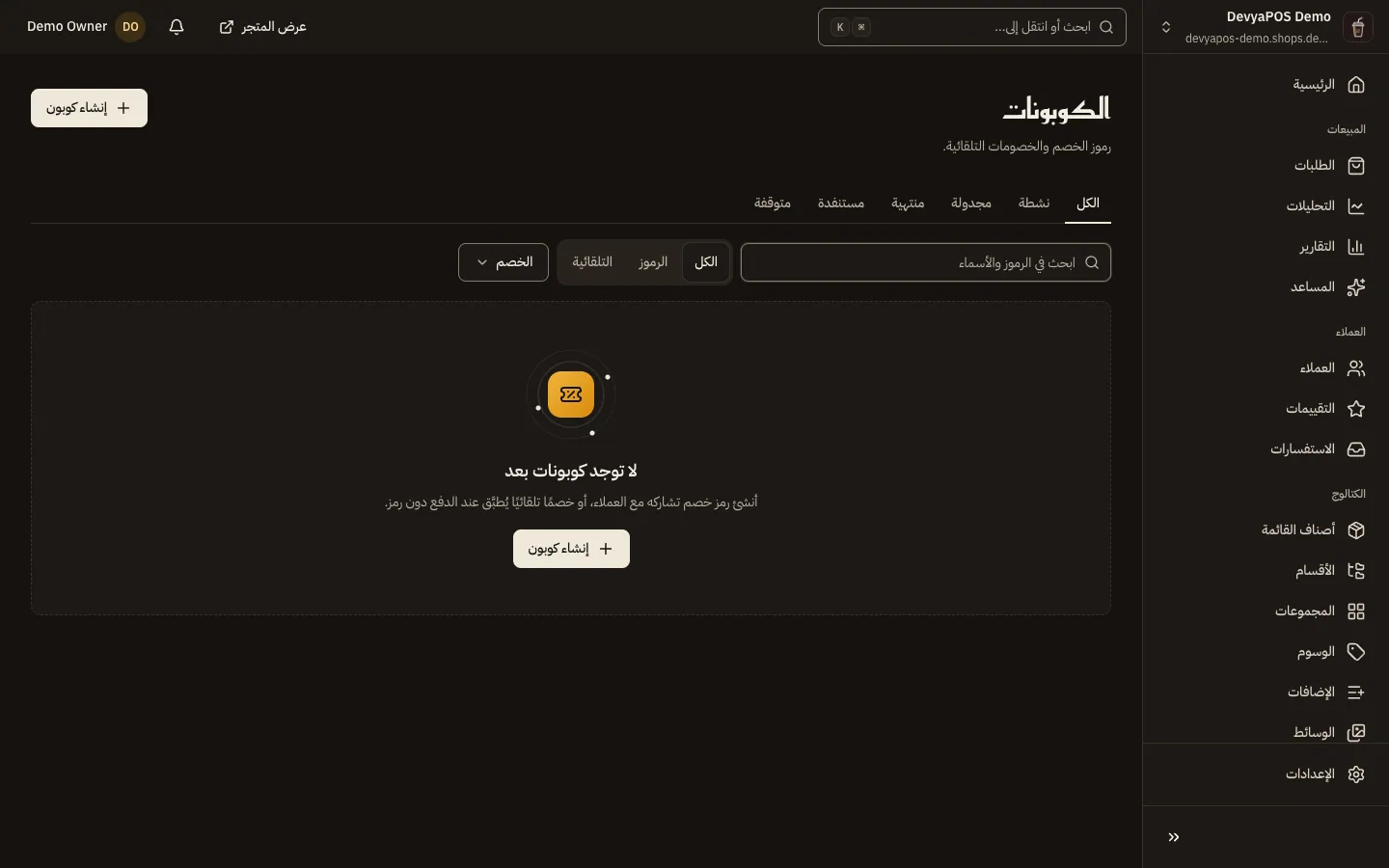
شكل 1 —القائمة تعدّ استخدامات كل كوبون، فهي أول مكان تقيس فيه. الخطوة 2: أنشئ الكوبون
من التسويق › الكوبونات اضغط إنشاء كوبون. اختر كيف يحصل عليه العملاء، واكتب الرمز أو اضغط توليد، ونوع الخصم (نسبة مئوية أو مبلغ ثابت أو شحن مجاني)، ويُطبَّق على (الطلب كاملًا أو عناصر محددة)، ثم الشروط: الحد الأدنى للمجموع المؤهل والطلب الأول فقط ومرات الاستخدام لكل عميل، ويبدأ وينتهي. الحقول كلها في أنشئ كوبون خصم.
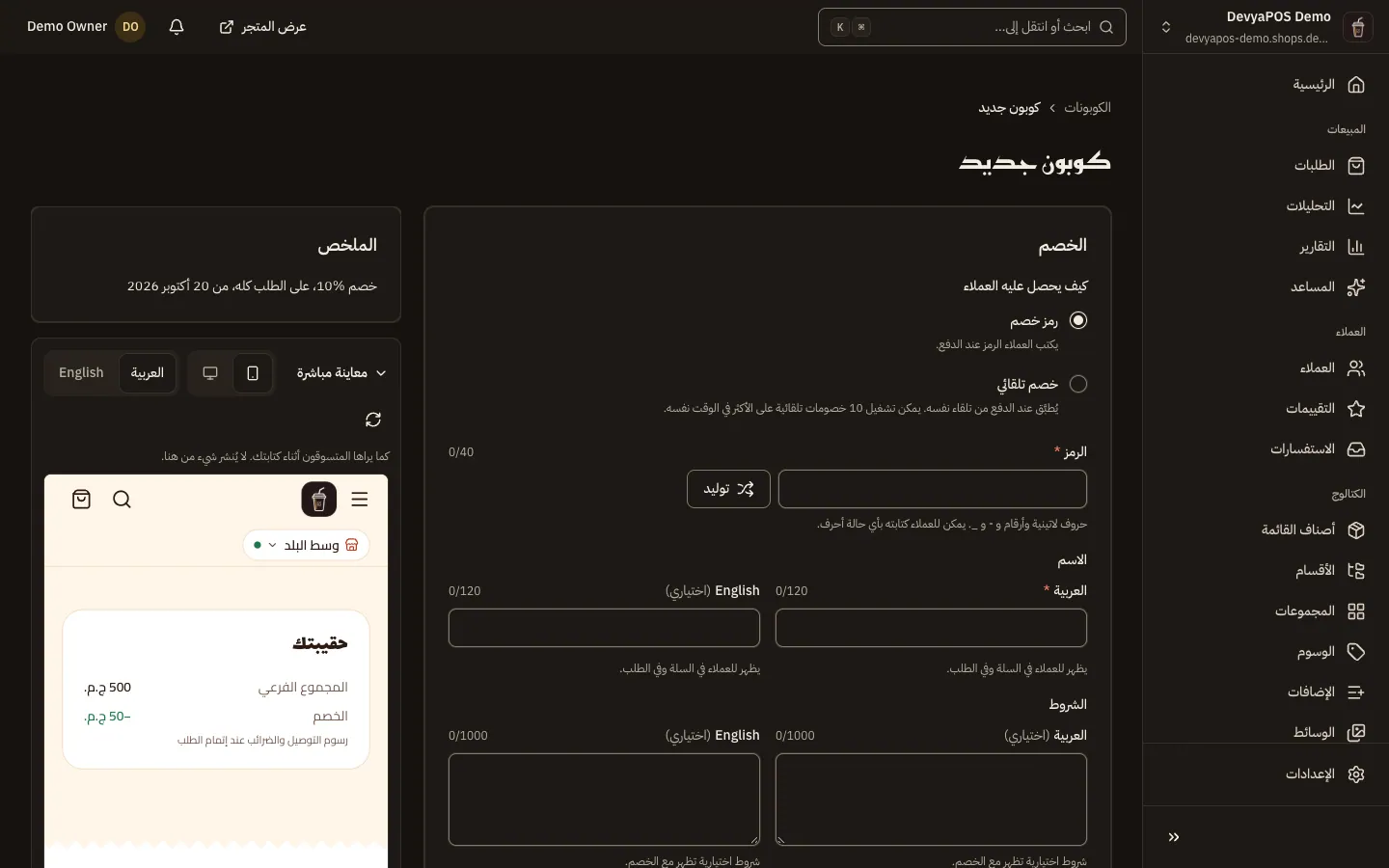
شكل 2 —الحد الأقصى للخصم يحمي هامشك حين يكون الخصم نسبة مئوية. الخطوة 3: أو أنشئ عرضًا تلقائيًا
من التسويق › العروض اضغط إنشاء عرض واختر نوع العرض. املأ التفاصيل (الاسم والشارة ونص اللافتة اللذين يراهما العميل)، والعرض المقدَّم، ومن يستحقه (الجميع أو العملاء العائدون أو عملاء بوسوم محددة…)، والحدود ويبدأ وينتهي، ثم الأولوية والجمع.
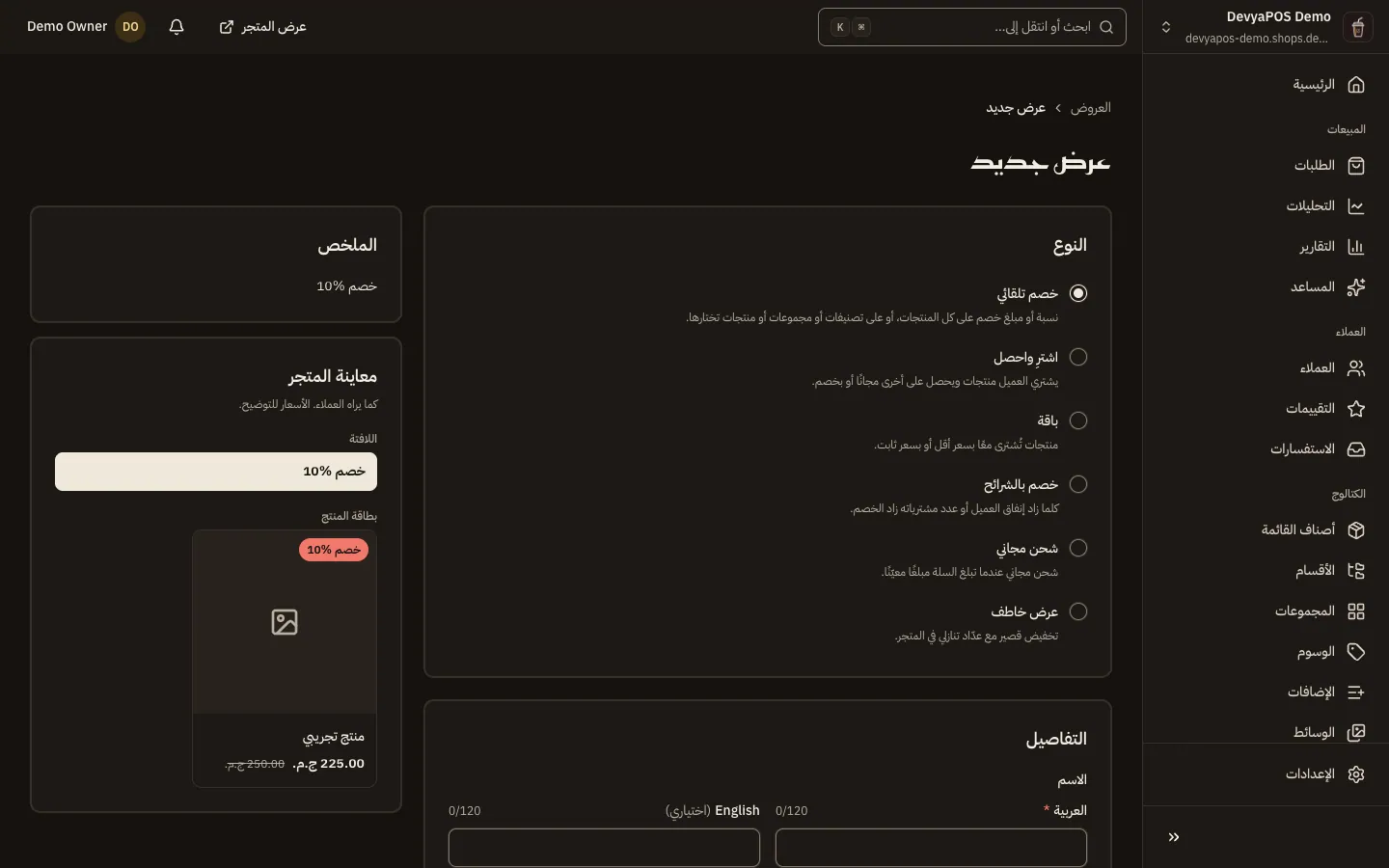
شكل 3 —الشارة ونص اللافتة يظهران على المنتج في المتجر دون أن تصمم شيئًا.
أعلن عنه في المتجر
الخطوة 1: أضف بانرًا
من التسويق › البانرات اضغط إضافة بانر: العنوان ونص الزر والرابط إلى المجموعة أو القسم، وصورة الكمبيوتر وصورة الهاتف، ثم في المكان والتوقيت اختر يظهر في: واجهة الصفحة الرئيسية أو شريط الصفحة الرئيسية أو أعلى القوائم، ويبدأ وينتهي بتواريخ العرض نفسها. الشرح في رتّب أقسام الصفحة الرئيسية وأضف البانرات.
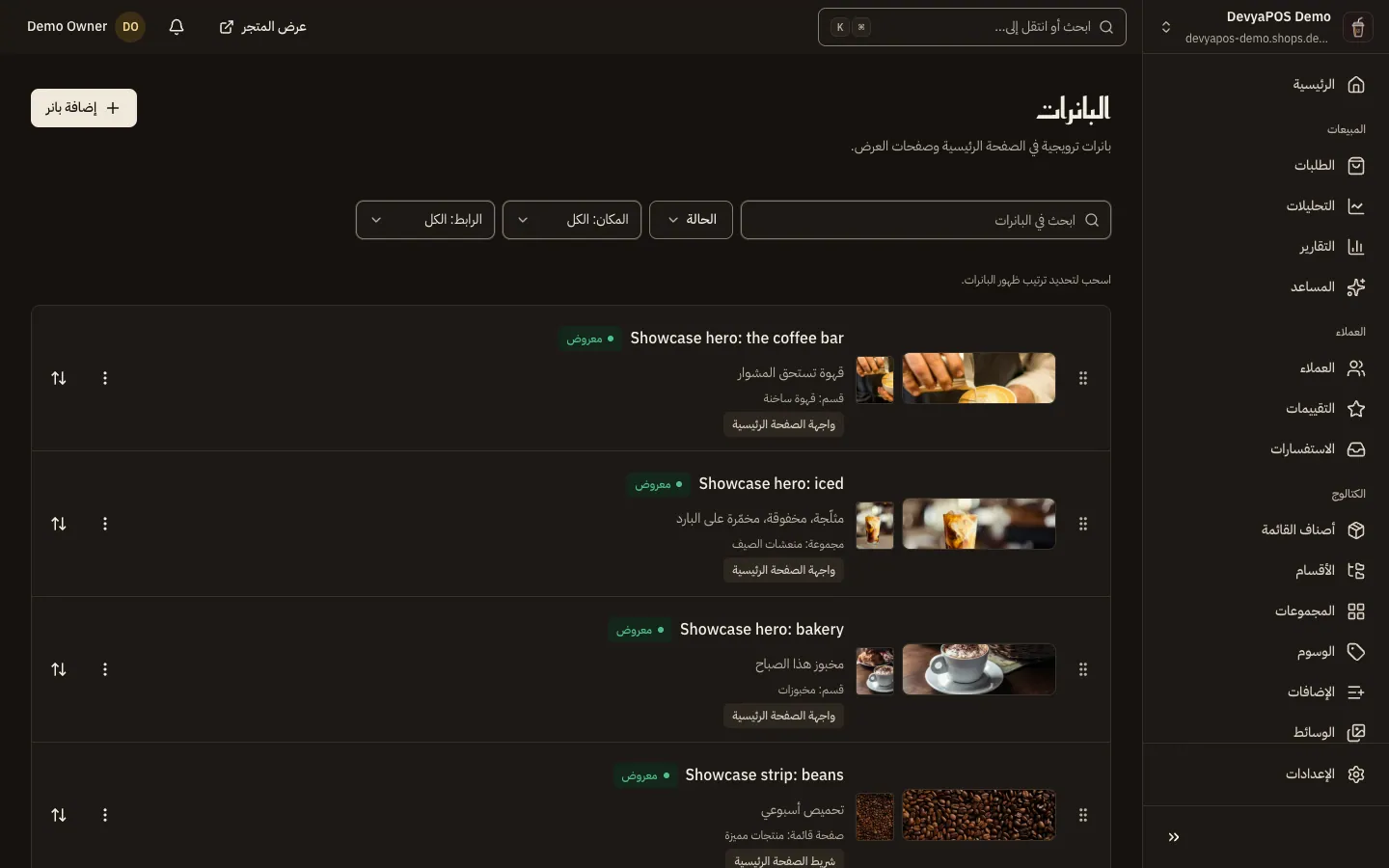
شكل 4 —بانر بتاريخ انتهاء يختفي وحده حين ينتهي العرض. الخطوة 2: ضع منتجات العرض في الواجهة
اجمع منتجات الحملة في مجموعة من الكتالوج › المجموعات مع فترة الظهور، ثم من المتجر الإلكتروني › الصفحة الرئيسية اضغط إضافة قسم واختر شريط مجموعة أو لافتة عرض، واسحبه إلى أعلى. المجموعات في نظّم منتجاتك.
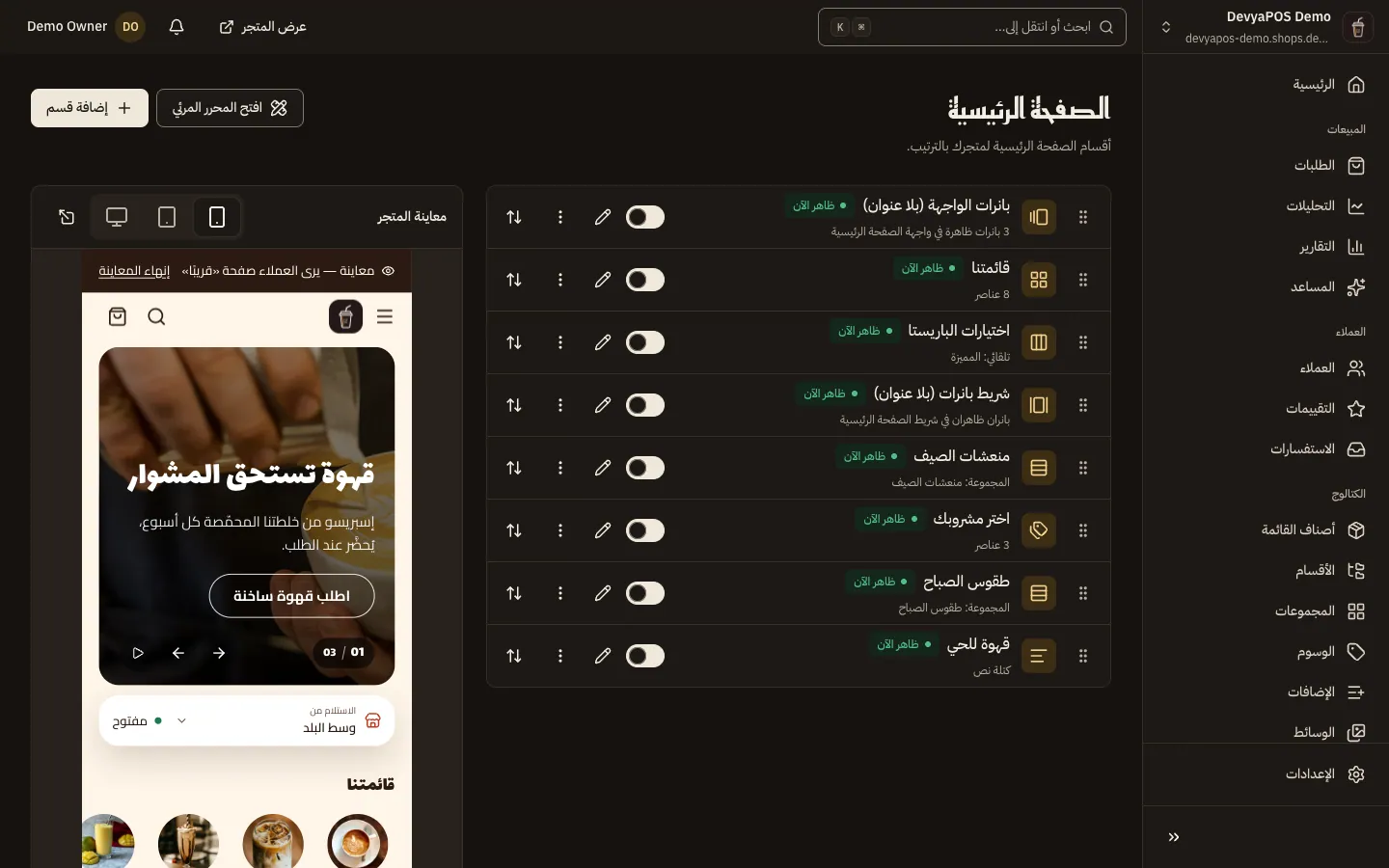
شكل 5 —مفتاح «ظاهر» يخفي قسم العرض بعد انتهائه دون حذفه. الخطوة 3: تحقق على المتجر
افتح متجرك كما يفتحه العميل: البانر في مكانه، والشارة على المنتج، والكوبون يُقبل في إتمام الطلب. جرّب على الهاتف أيضًا؛ البانر له صورة خاصة به هناك.
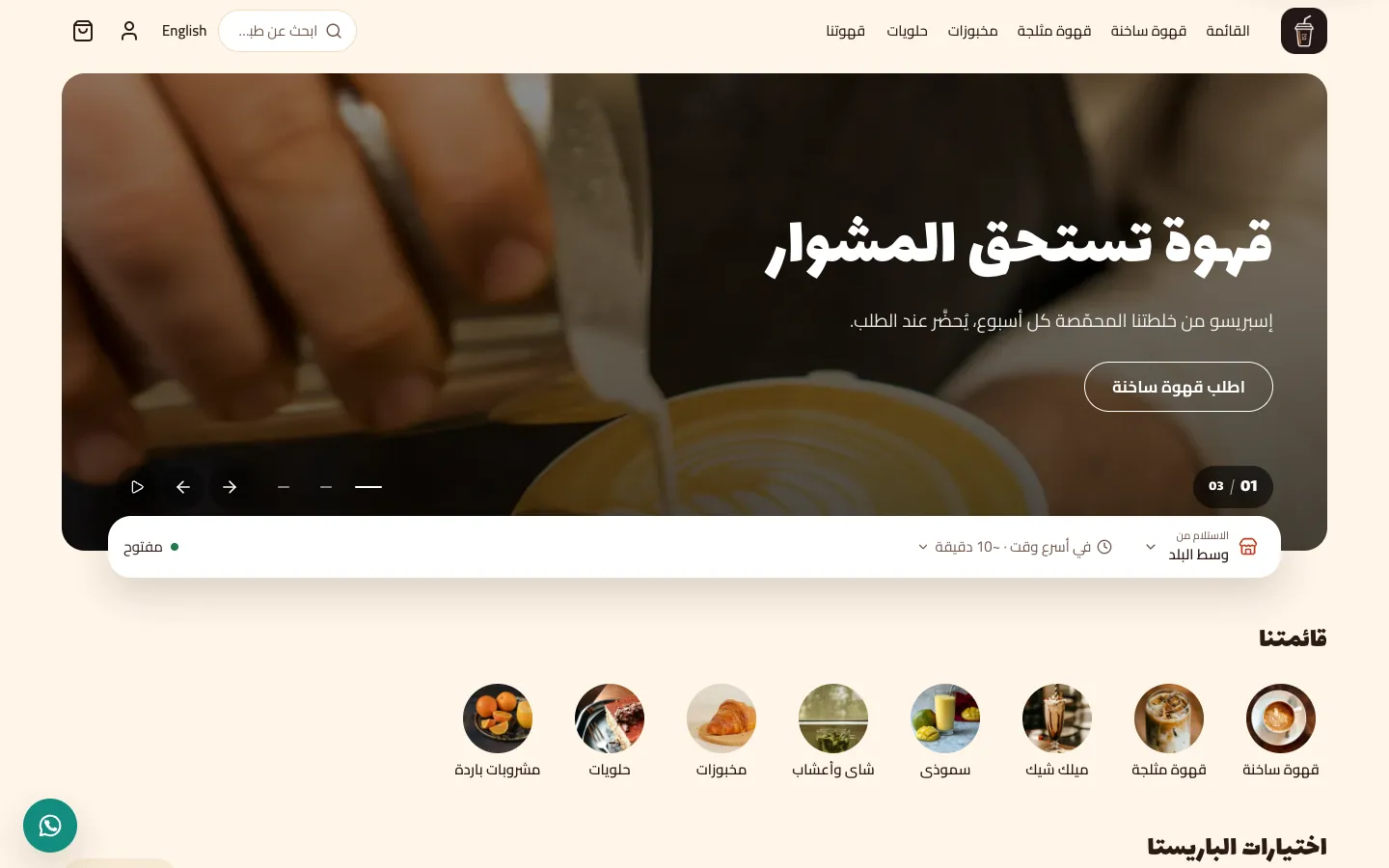
شكل 6 —ما يراه العميل هو الحَكَم الأخير على الحملة.
قِس الأثر
الخطوة 1: اقرأ الأرقام
في المبيعات › التحليلات اختر فترة الحملة والمقارنة مع الفترة السابقة: صافي المبيعات والطلبات ومتوسط قيمة الطلب ومعدل التحويل، ومسار التحويل من الزيارات إلى طلبوا. وفي المبيعات › التقارير تبويب الخصومات يفصّل كل كوبون وعرض. الشرح في حلّل مبيعاتك.
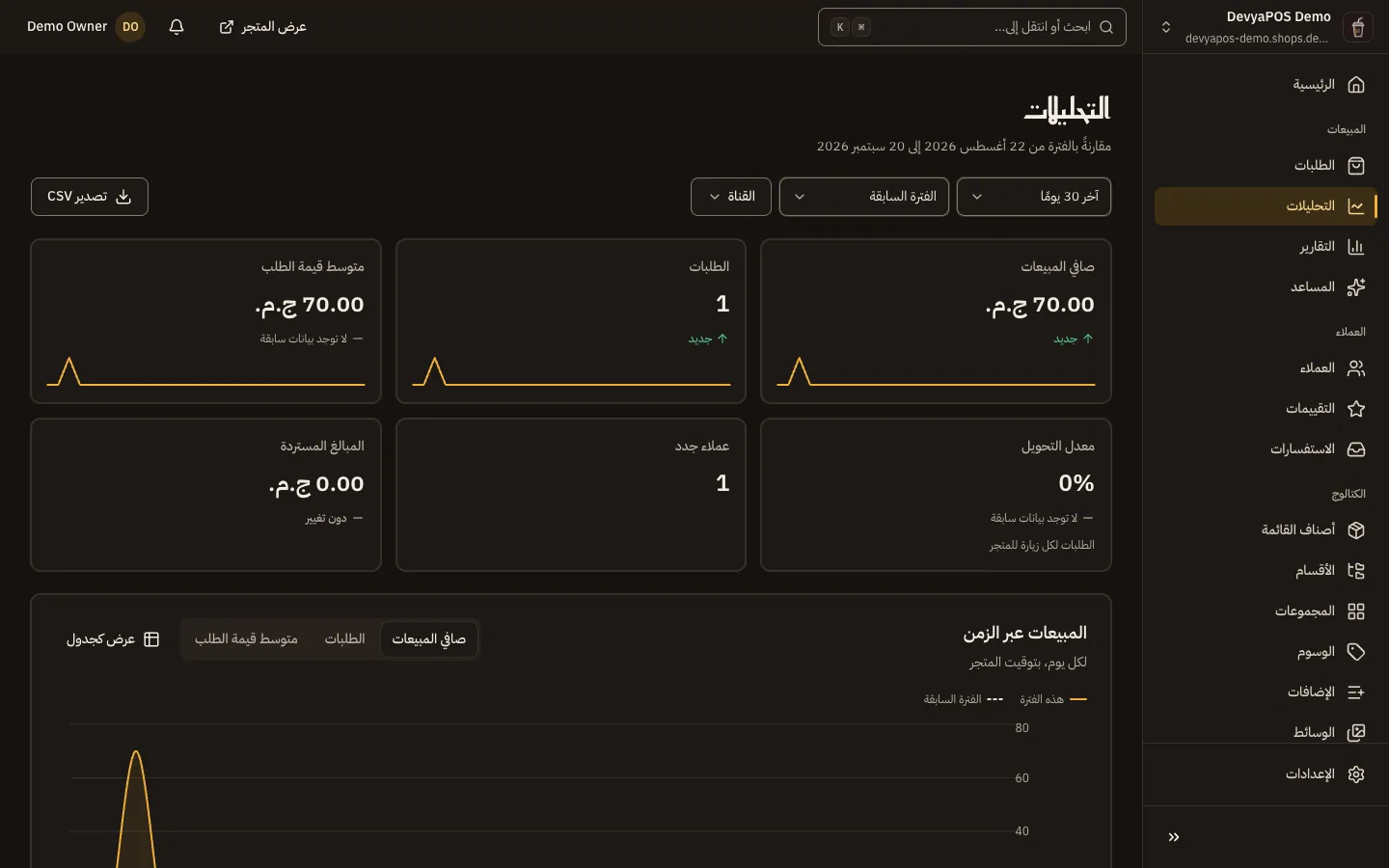
شكل 7 —قارن فترة الحملة بما قبلها بالطول نفسه، لا بالشهر كله. الخطوة 2: أوقفه حين ينتهي
كوبون بتاريخ ينتهي يتوقف وحده ويظهر في القائمة منتهية؛ ولإيقافه قبل موعده بدّل حالته إلى متوقفة. العرض مثله من التسويق › العروض. والبانر إما ينتهي بتاريخه أو تخفيه.
هل يجتمع الكوبون مع العرض التلقائي على الطلب نفسه؟
يقرره إعداد الأولوية والجمع في العرض. القاعدة الكاملة في كيف تجتمع العروض والكوبونات.
كيف أوجّه العرض للعملاء العائدين فقط؟
في من يستحقه اختر العملاء العائدون، أو عملاء بوسوم محددة بعد وسم العملاء من العملاء › العملاء — راجع أدر قائمة العملاء وملفاتهم.
هل أحتاج مصممًا للبانر؟
البانر صورة ترفعها مع العنوان ونص الزر فوقها؛ والشارة ونص اللافتة في العرض نصّان يرسمهما المتجر بتصميمه.