موفينج ستورزرُوجعت على المنتج في
العميل: من التصفح إلى الطلب على متجرك
ما يراه عميلك خطوة بخطوة على متجرك: الصفحة الرئيسية، والقائمة، وصفحة الصنف، والطلب، وإتمام الطلب، والحساب، ثم تتبّع الطلب — لتعرف ما يسأل عنه حين يتصل بك.
في هذه الصفحة
قبل أن تبدأ
- متجر مفتتح. الصور هنا من المتجر التجريبي، وهو مطعم؛ متجر المحلات يستخدم الكلمات نفسها مع «حقيبة» بدل «طلب» و«شحن» بدل «توصيل».
هذه الرحلة من الجهة الأخرى: ما يراه العميل على متجرك ويفعله. اعرفها لتجيب حين يسأل «أين أكتب الكوبون؟» أو «كيف أعرف أين طلبي؟».
يتصفّح
الخطوة 1: يصل إلى الصفحة الرئيسية
يرى البانر والأقسام التي رتّبتها من المتجر الإلكتروني › الصفحة الرئيسية. وفي المطعم يرى فوق كل ذلك شريط الطلب: استلام من فرعك وجاهز خلال ~ دقائق التحضير التي ضبطتها، ويبدّل منه إلى توصيل إلى منطقته.
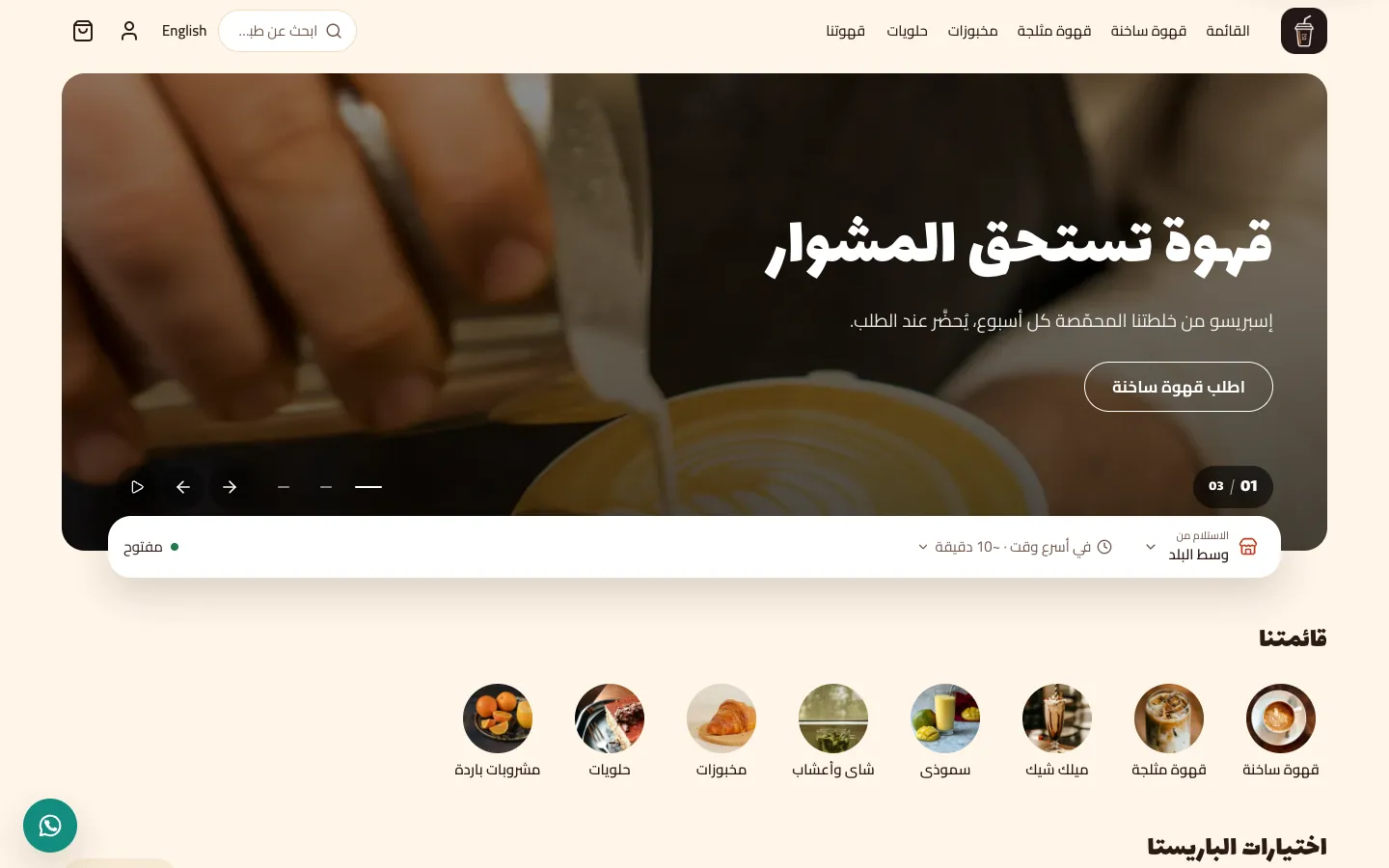
شكل 1 —شريط الطلب يقرأ وقت التحضير ومناطق التوصيل من إعدادات فرعك. الخطوة 2: يفتح القائمة
صفحة القائمة (أو كل المنتجات في المحل) فيها بحث، وأزرار سريعة تظهر حين ينطبق أي منها: متاح الآن والعروض والأكثر طلبًا وجديد، وزر التصفية للقسم والسعر والترتيب. الأقسام التي فعّلت فيها إظهار في قائمة المتجر هي روابط الترويسة.
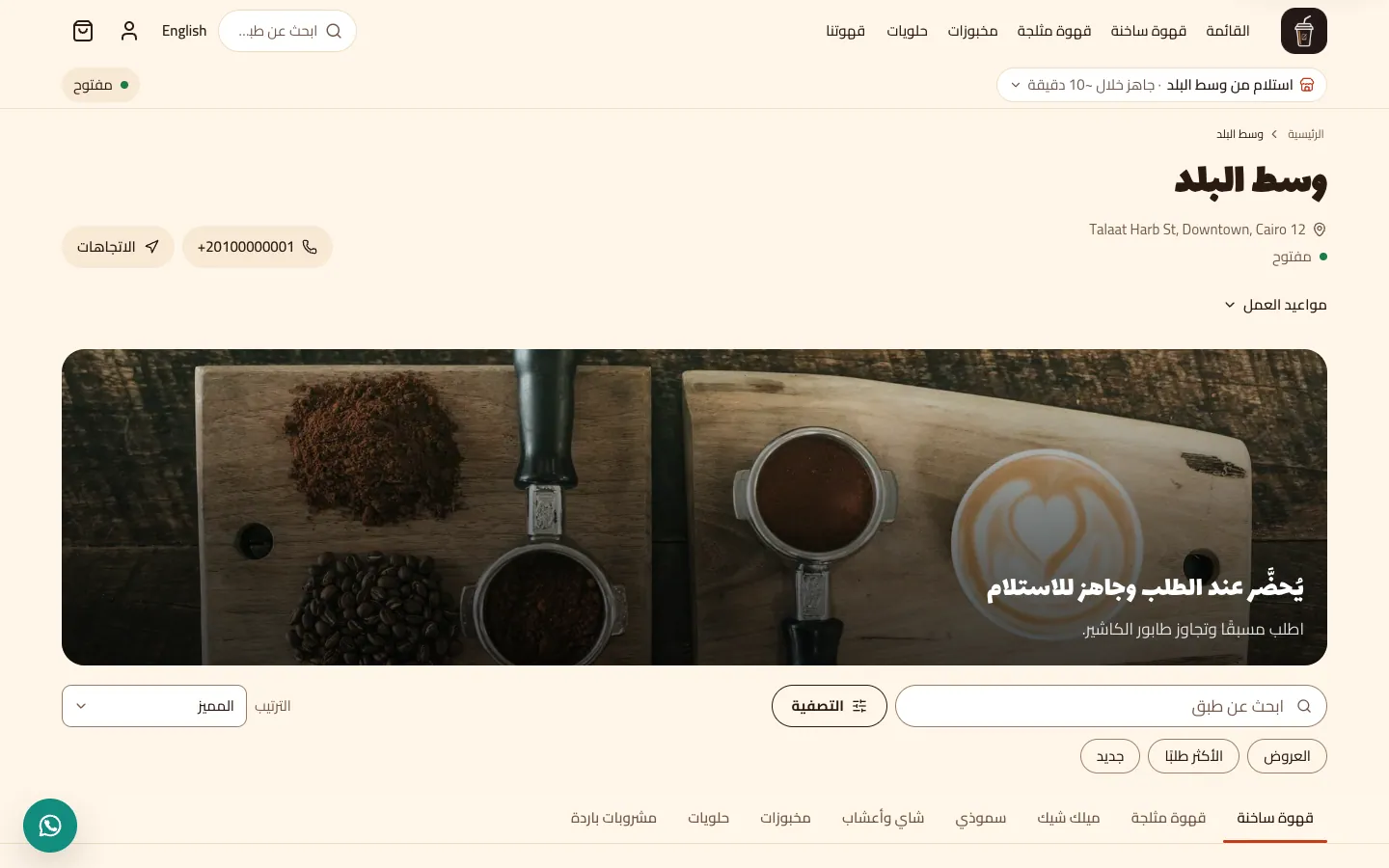
شكل 2 —«من» قبل السعر تعني أن للصنف مقاسات بأسعار مختلفة. الخطوة 3: يفتح الصنف
صفحة الصنف تعرض الصور والوصف، والمقاسات كأزرار بأسعارها، وتعليمات خاصة في المطعم، والكمية، ثم أضف إلى الحقيبة · السعر. تحت الزر يرى كيف يدفع (الدفع عند الاستلام مثلًا) وشارة إتمام شراء آمن، والقلب بجوار الاسم يحفظ المنتج في قائمة الأمنيات.
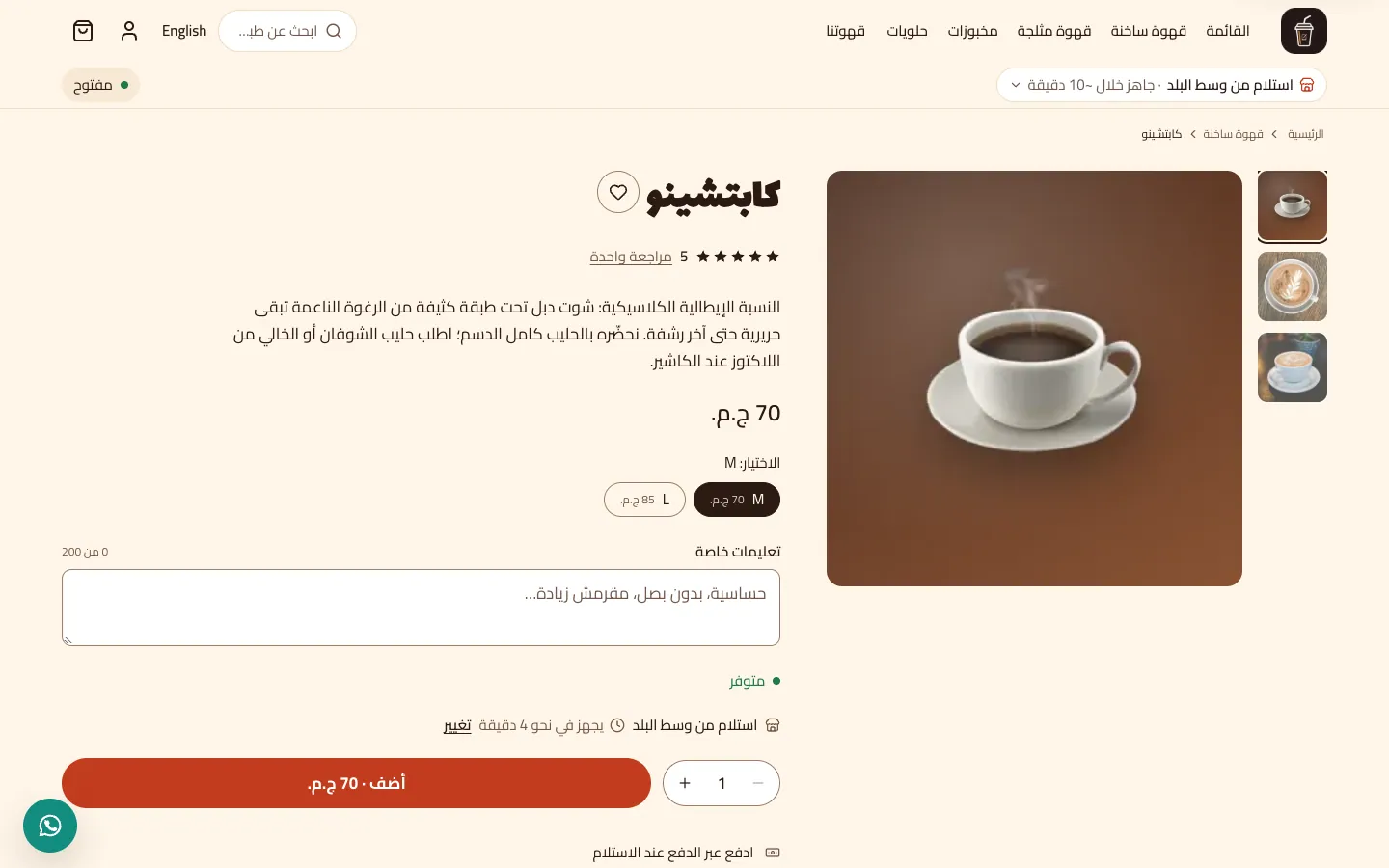
شكل 3 —الإضافات التي ربطتها بالصنف تظهر هنا بين المقاس والكمية.
يطلب
الخطوة 1: يراجع طلبه
من أيقونة الحقيبة في الترويسة يفتح طلبك: الأصناف بكمياتها، والملخص، وتنبيه بأن رسوم التوصيل والضرائب عند إتمام الطلب. ما دام فارغًا يرى طلبك فارغ وتصفح القائمة مع الأكثر طلبًا الآن.
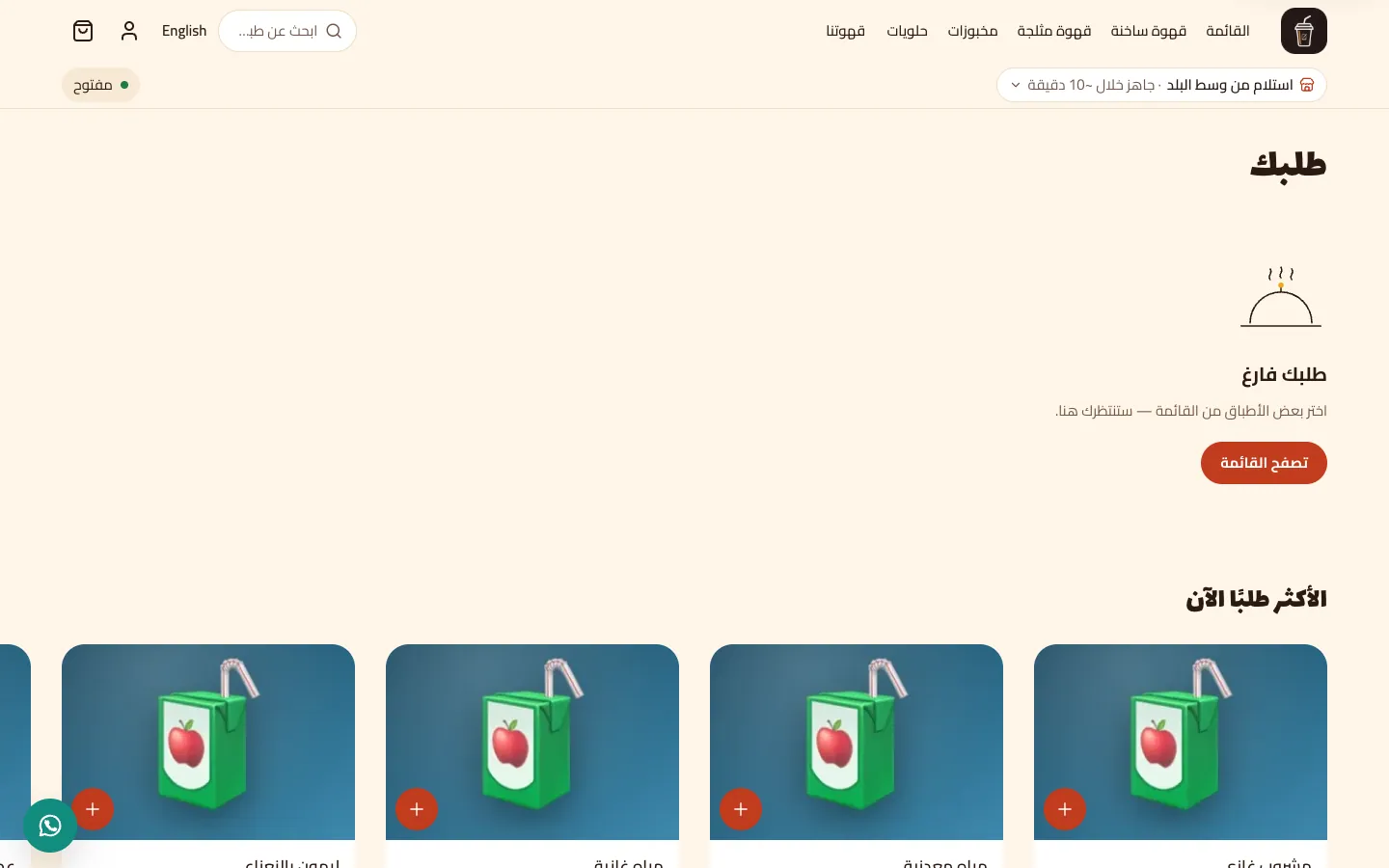
شكل 4 —الصورة من زائر لم يضف شيئًا بعد؛ بعد الإضافة تظهر الأصناف والملخص هنا. الخطوة 2: يُتم الطلب
صفحة إتمام الطلب مغلقة على نفسها: بيانات التواصل (ويستطيع المتابعة كضيف إن أبقيت الشراء كزائر مفعّلًا في الإعدادات › البيع › إتمام الشراء)، ثم طريقة الاستلام أو العنوان وطريقة التوصيل، ثم الدفع بما فعّلته من طرق، ثم المراجعة وإرسال الطلب. الدفع بالبطاقة يحوّله إلى صفحة دفع آمنة ويعيده — اقبل الدفع الإلكتروني بالبطاقة.
الخطوة 3: يستلم التأكيد
تعرض صفحة التأكيد رقم طلبه وأرسلنا تأكيدًا إلى بريده، ويصله بريد تأكيد الطلب الذي تحرّره أنت من الإعدادات › الإشعارات › رسائل العملاء. ومع كل حالة بعدها يصل بريد: تم قبول الطلب وجاهز للاستلام وتم شحن الطلب وتم توصيل الطلب.
حسابه وطلباته
الخطوة 1: ينشئ حسابًا أو يدخل
من أيقونة الحساب يصل إلى تسجيل الدخول أو أنشئ حسابك. الحساب يحفظ الطلبات والعناوين وقائمة الأمنيات والتقييمات؛ وصفحة الدخول نفسها تعرض لمن في عجلة مستعجل؟ — المتابعة كضيف. التفاصيل في تعرّف إلى حسابات المتسوقين.
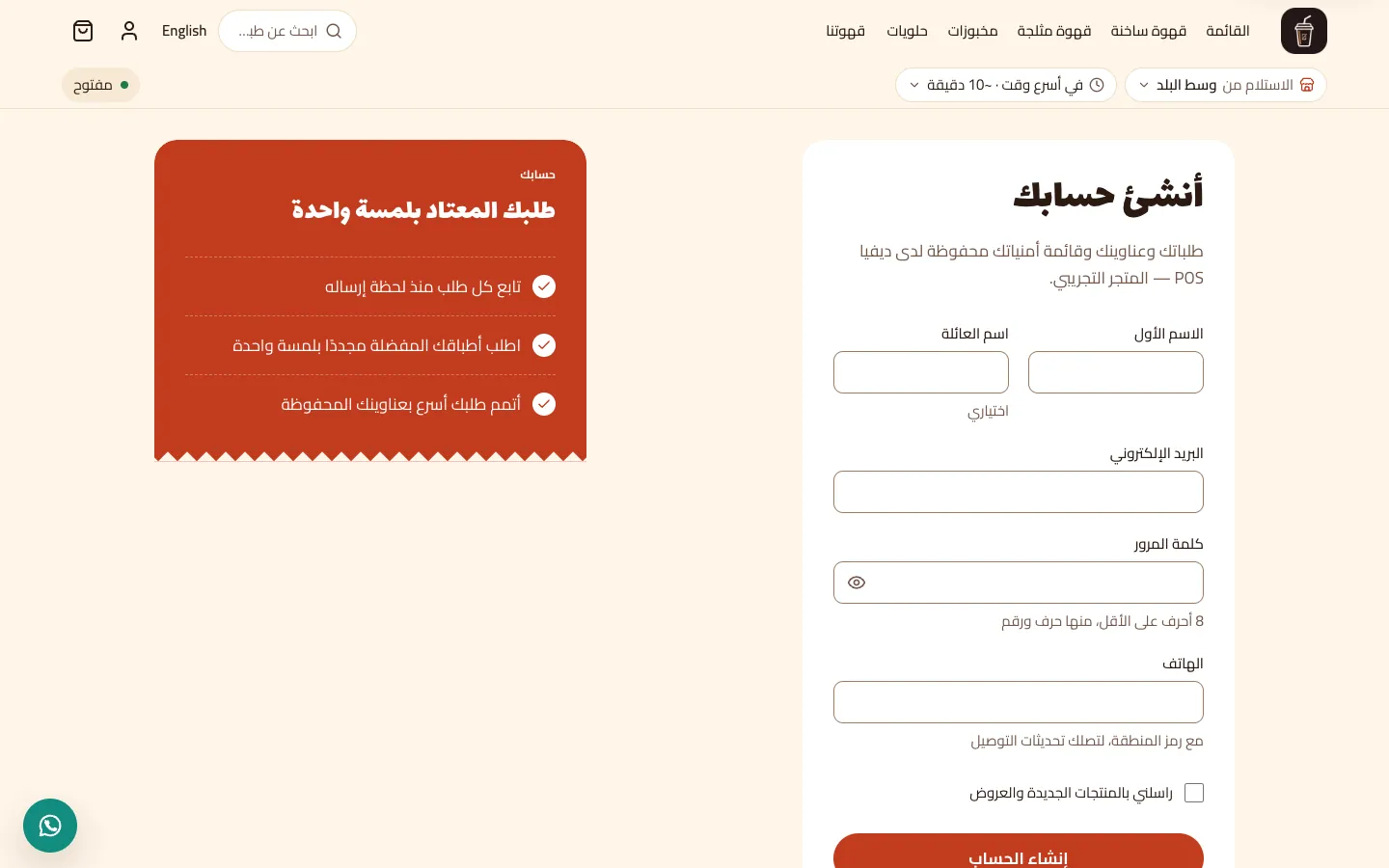
شكل 5 —الحساب اختياري ما دام الشراء كزائر مفعّلًا. الخطوة 2: يتتبّع طلبه
من رابط تتبّع طلبك في التذييل يكتب رقم الطلب والبريد الإلكتروني أو الهاتف ويضغط ابحث عن طلبي، فيرى حالة الطلب والتحديثات ورقم التتبع إن شُحن. وصاحب الحساب يجده أيضًا في الطلبات داخل حسابه.
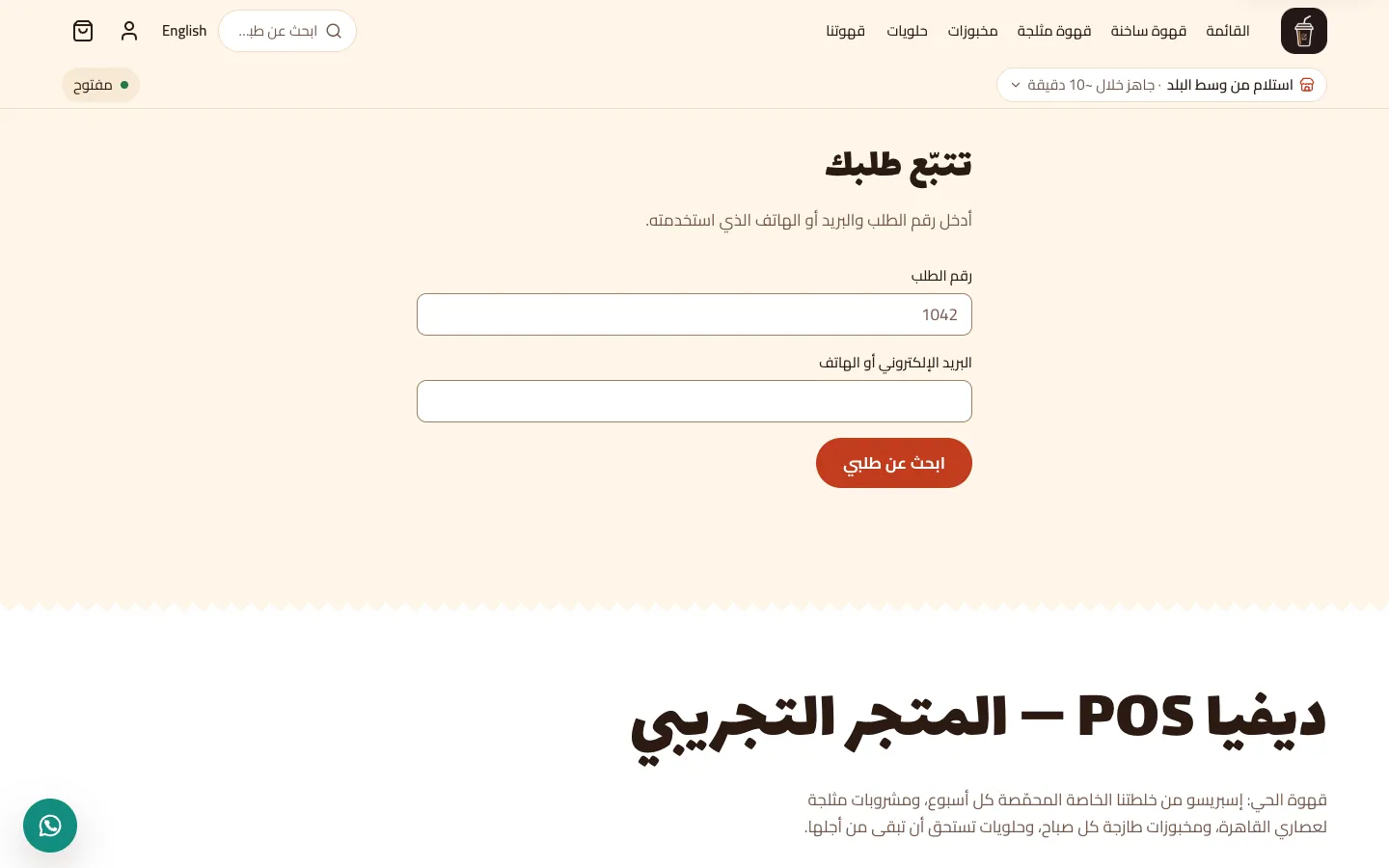
شكل 6 —رقم الطلب هو نفسه الذي تراه في قائمة طلباتك.
هل يحتاج العميل إلى حساب ليطلب؟
لا، ما دام الشراء كزائر مفعّلًا في الإعدادات › البيع › إتمام الشراء. وإن أردت حسابًا إلزاميًا فأوقفه هناك — راجع اضبط إتمام الشراء.
أين يكتب العميل الكوبون؟
في إتمام الطلب، في حقل الكوبون قبل المراجعة وإرسال الطلب. الخصم التلقائي والعروض تُطبَّق دون أن يكتب شيئًا.
لماذا لا يرى العميل الدفع بالبطاقة؟
لأن باي موب ليس مفعّلًا بوضع مباشر في الإعدادات › المدفوعات — راجع اربط Paymob.