موفينج ستورزرُوجعت على المنتج في
صاحب المتجر: من التسجيل إلى أول طلب
الرحلة الكاملة لمن ينشئ المتجر: التسجيل، والهوية، وأول منتج، والدفع والشحن، والتصميم، ودعوة الفريق، ثم الافتتاح واستقبال أول طلب — كل خطوة مع المقالة التي تفصّلها.
في هذه الصفحة
قبل أن تبدأ
- بريد إلكتروني تستطيع فتحه، فستؤكد به حسابك قبل الافتتاح.
- فكرة عن نوع نشاطك: متجر يبيع منتجات تُشحن، أو مطعم أو مقهى يبيع أصنافًا تُستلم أو تُوصَّل. يحدد النوع ما تراه من شاشات في بقية الرحلة.
هذه الرحلة تمر على كل ما يلزم لتبيع أول قطعة: أربع عشرة خطوة في خمسة أقسام. لا تحتاج إلى إتمامها في جلسة واحدة؛ لوحة التحكم تتذكر أين توقفت وتعرض ما تبقّى في قائمة الإعداد على الرئيسية.
أنشئ المتجر
الخطوة 1: سجّل متجرك
من صفحة التسجيل املأ حسابك ومتجرك: اسم المتجر وعنوان المتجر، ثم نوع النشاط والدولة والباقة، واضغط أنشئ متجري. التفاصيل وقواعد العنوان في أنشئ متجرك.
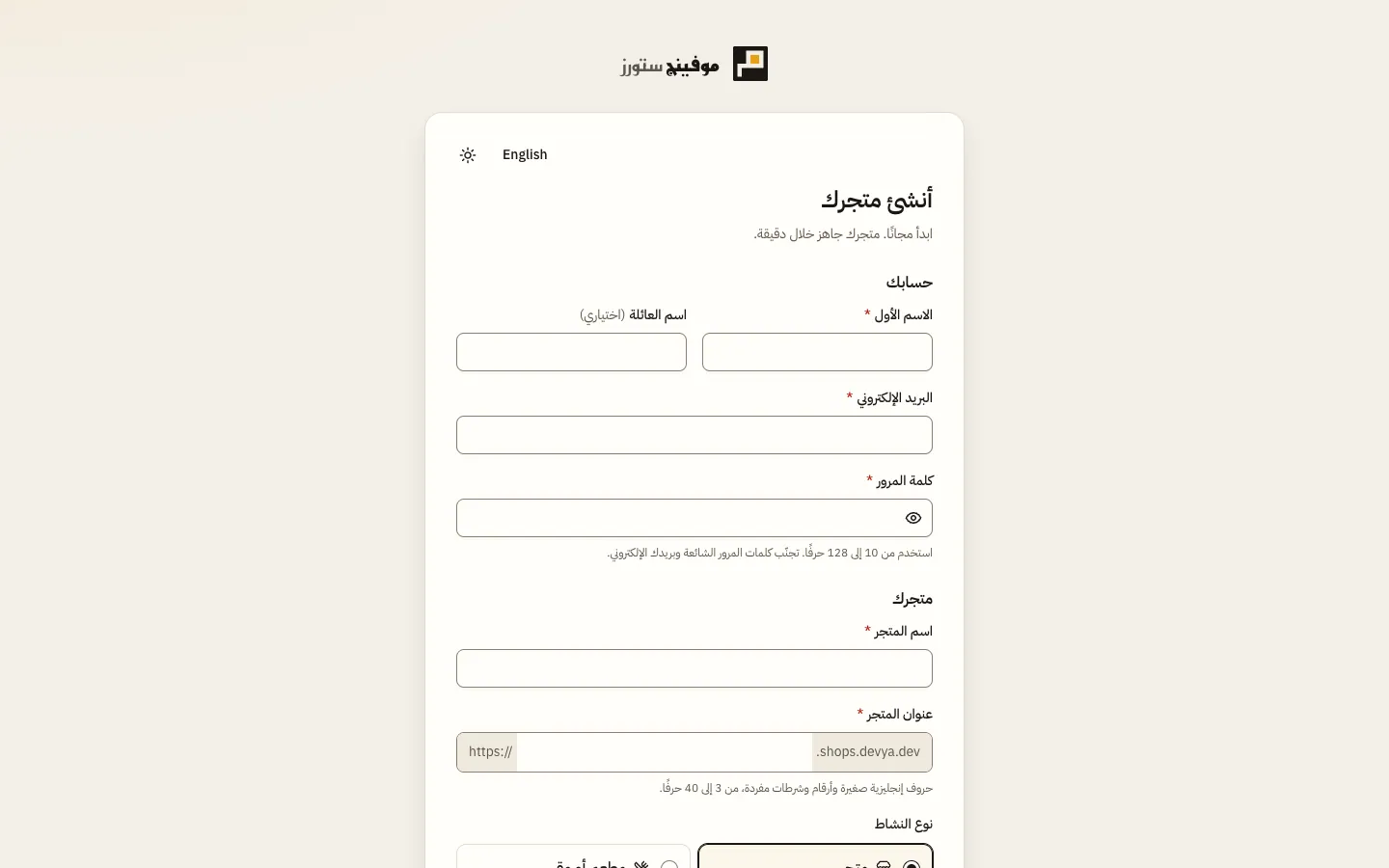
شكل 1 —نموذج واحد ينشئ الحساب والمتجر معًا؛ عنوان المتجر هو ما يكتبه عملاؤك في المتصفح. الخطوة 2: أكّد بريدك الإلكتروني
افتح رسالة تأكيد البريد الإلكتروني واضغط رابطها. يعمل المتجر قبل ذلك في وضع صيانة، ولا يُفتتح حتى يُؤكَّد البريد. إن لم تصلك الرسالة فاضغط إعادة إرسال البريد.
جهّزه بالمعالج
بعد أول دخول يفتح معالج إعداد متجرك بخمس خطوات. كل خطوة لها تخطَّ الآن، فأكمل ما تعرفه الآن وارجع للباقي لاحقًا؛ الشرح الكامل في جهّز متجرك وافتتحه.
الخطوة 1: اجعله يشبهك
في الهوية ارفع الشعار، واختر اللون الرئيسي واللون الثانوي أو واحدة من ألوان مقترحة، ثم حفظ ومتابعة. كل هذا يتغيّر لاحقًا من الإعدادات › المتجر › الهوية.
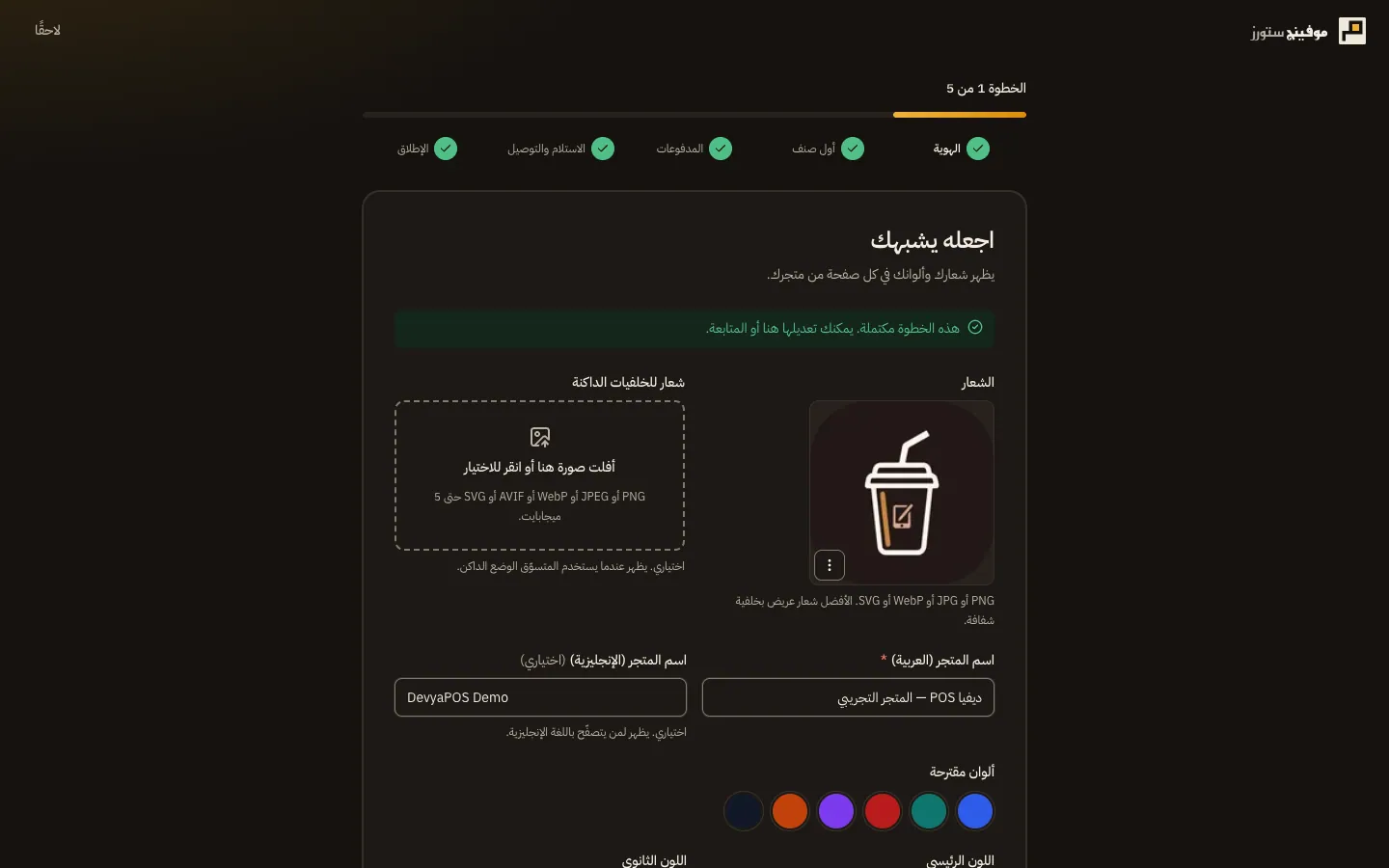
شكل 2 —اللونان يلوّنان المتجر كله فورًا؛ غيّرهما متى شئت. الخطوة 2: أضف أول منتج أو صنف
اكتب الاسم والسعر والكمية المتوفرة واضغط حفظ ونشر. مطعم مربوط بموفينج POS يختار استيراد قائمتي من Drinki POS بدلًا من ذلك.
الخطوة 3: اختر كيف يدفع عملاؤك وكيف يستلمون
في كيف سيدفع العملاء؟ فعّل الدفع عند الاستلام أو تحويل بنكي أو الدفع الإلكتروني. ثم في خطوة الشحن اكتب رسوم الشحن وشحن مجاني للطلبات فوق للمحل، أو فعّل الاستلام والتوصيل مع رسوم التوصيل ومدة التوصيل للمطعم.
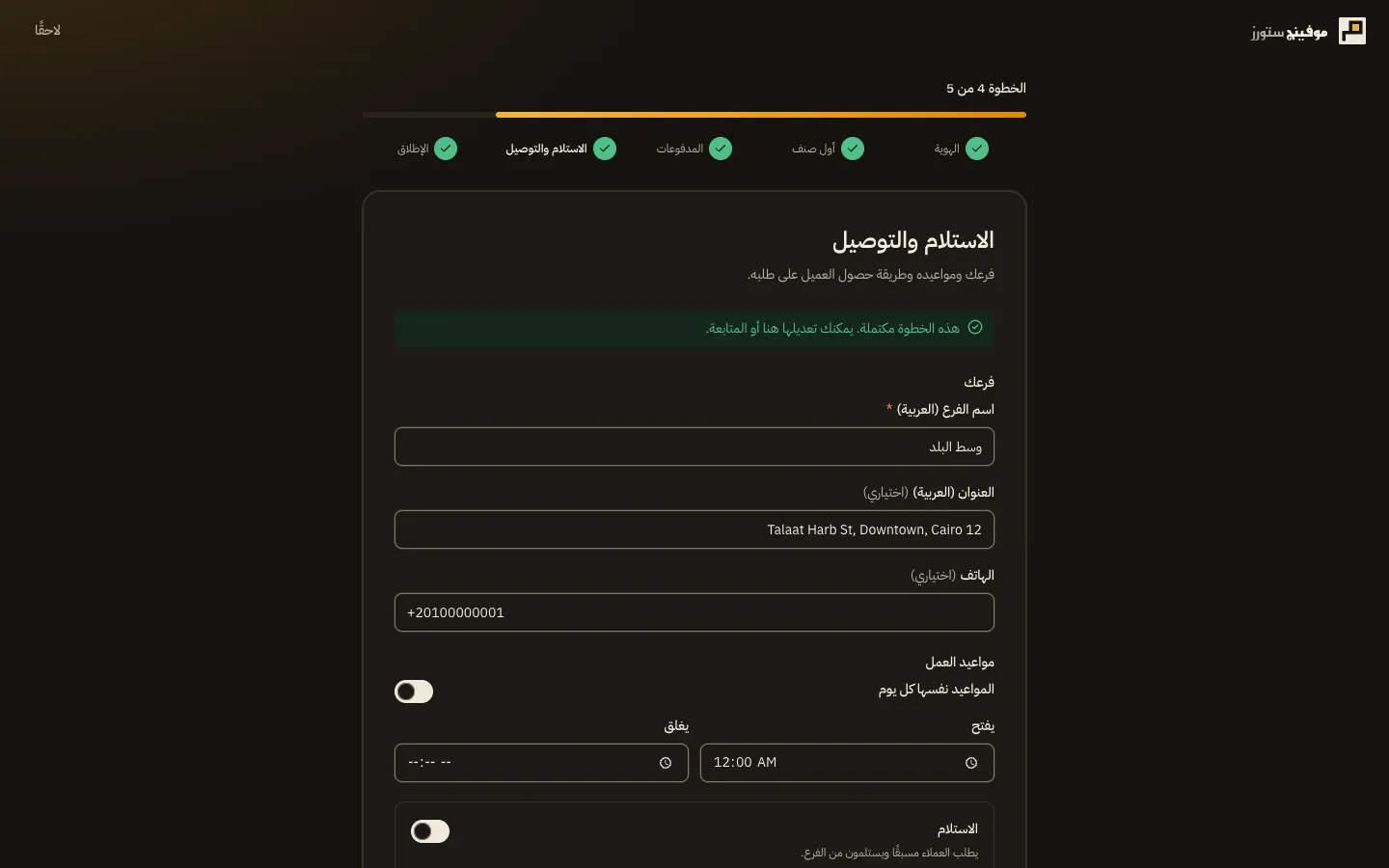
شكل 3 —مطعم يرى فرعه ومواعيده هنا؛ محل يرى رسوم الشحن.
املأ الكتالوج
الخطوة 1: أضف بقية المنتجات
من الكتالوج › المنتجات (أو الكتالوج › أصناف القائمة في المطعم) اضغط إضافة منتج: المعلومات الأساسية، والصور، والتسعير، والمخزون، والتنظيم، ثم حفظ ونشر أو حفظ كمسودة. الحقول كلها في أضف منتجًا أو صنفًا، والنسخ والمقاسات في أضف خيارات ونسخًا، وإضافات أصناف المطعم في أضف الإضافات. ولو كانت منتجاتك في ملف، فـاستوردها بملف CSV.
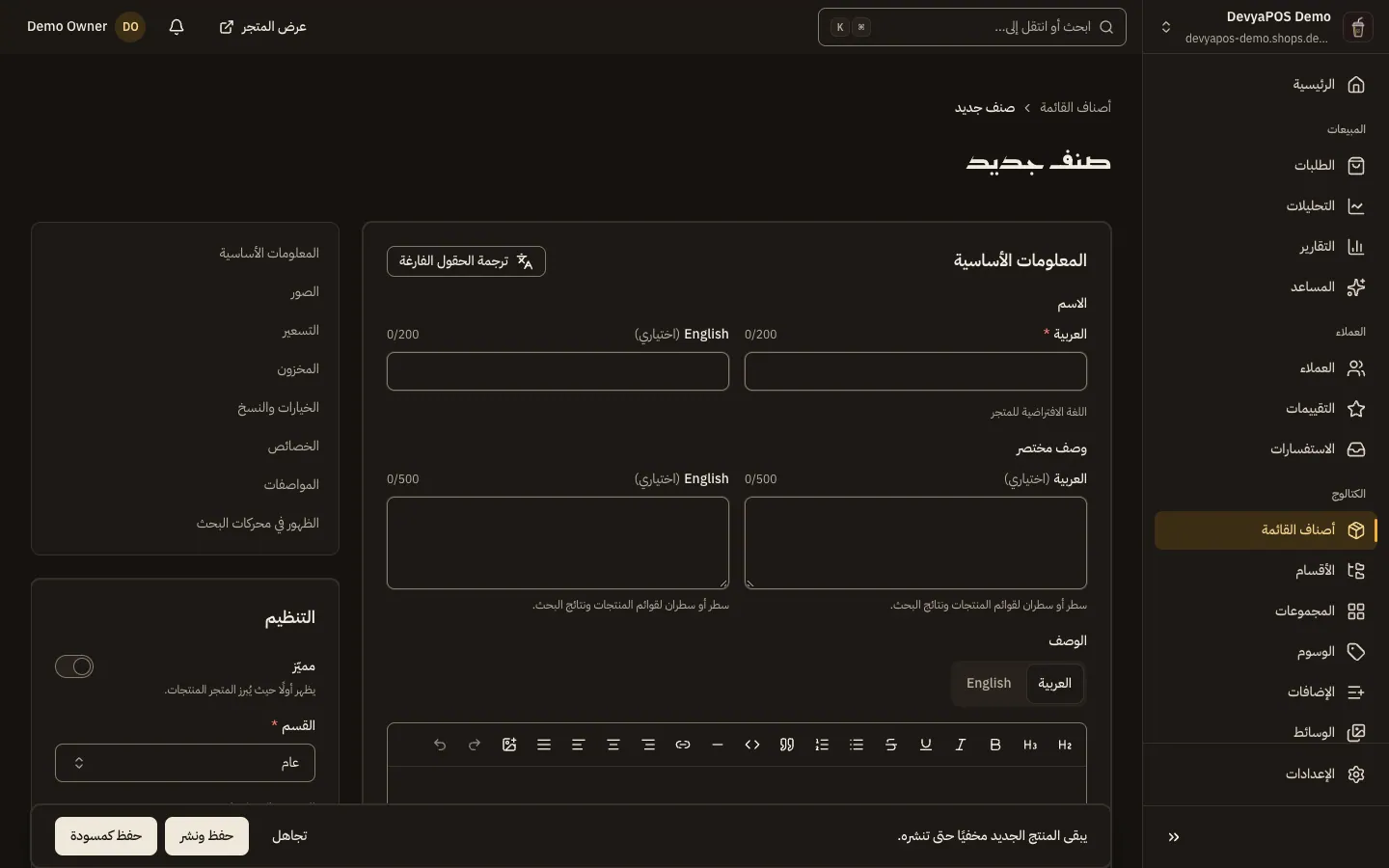
شكل 4 —المسودة لا تظهر في المتجر؛ النشر يظهرها فورًا. الخطوة 2: نظّمها في أقسام
من الكتالوج › الأقسام اضغط إضافة قسم، واكتب الاسم، وفعّل إظهار في قائمة المتجر ليظهر القسم في ترويسة المتجر. المجموعات والوسوم في نظّم منتجاتك.
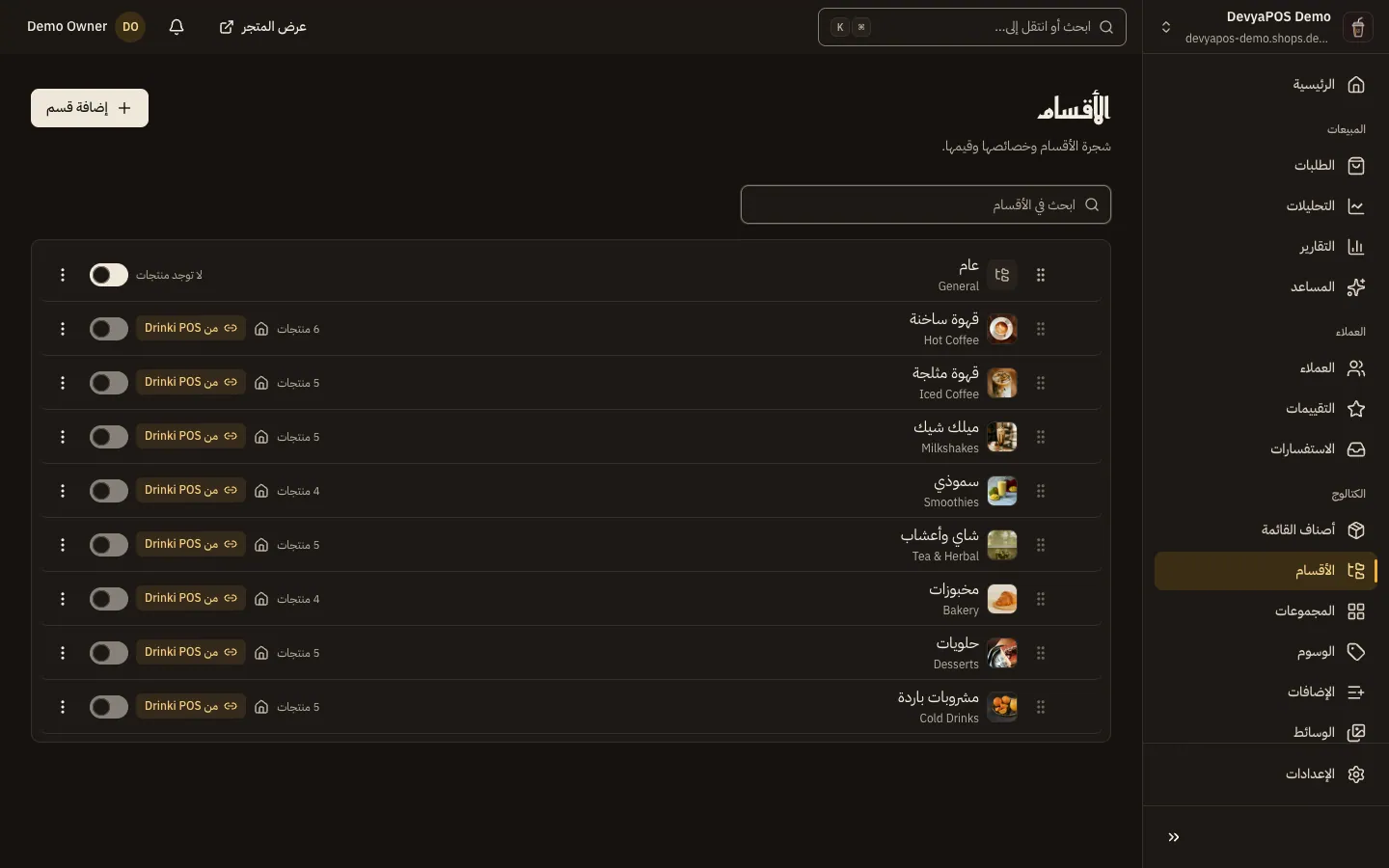
شكل 5 —القسم الذي يُظهَر في قائمة المتجر يصبح رابطًا في ترويسته.
الدفع والشحن بالتفصيل
الخطوة 1: راجع طرق الدفع
من الإعدادات › المدفوعات افتح كل طريقة بـإعداد: للتحويل البنكي اسم البنك واسم الحساب ورقم الآيبان؛ ولبطاقات العملاء اربط باي موب في الوضع تجريبي أولًا ثم مباشر. لا بد من طريقة واحدة مفعّلة على الأقل. راجع فعّل طرق الدفع واربط Paymob.
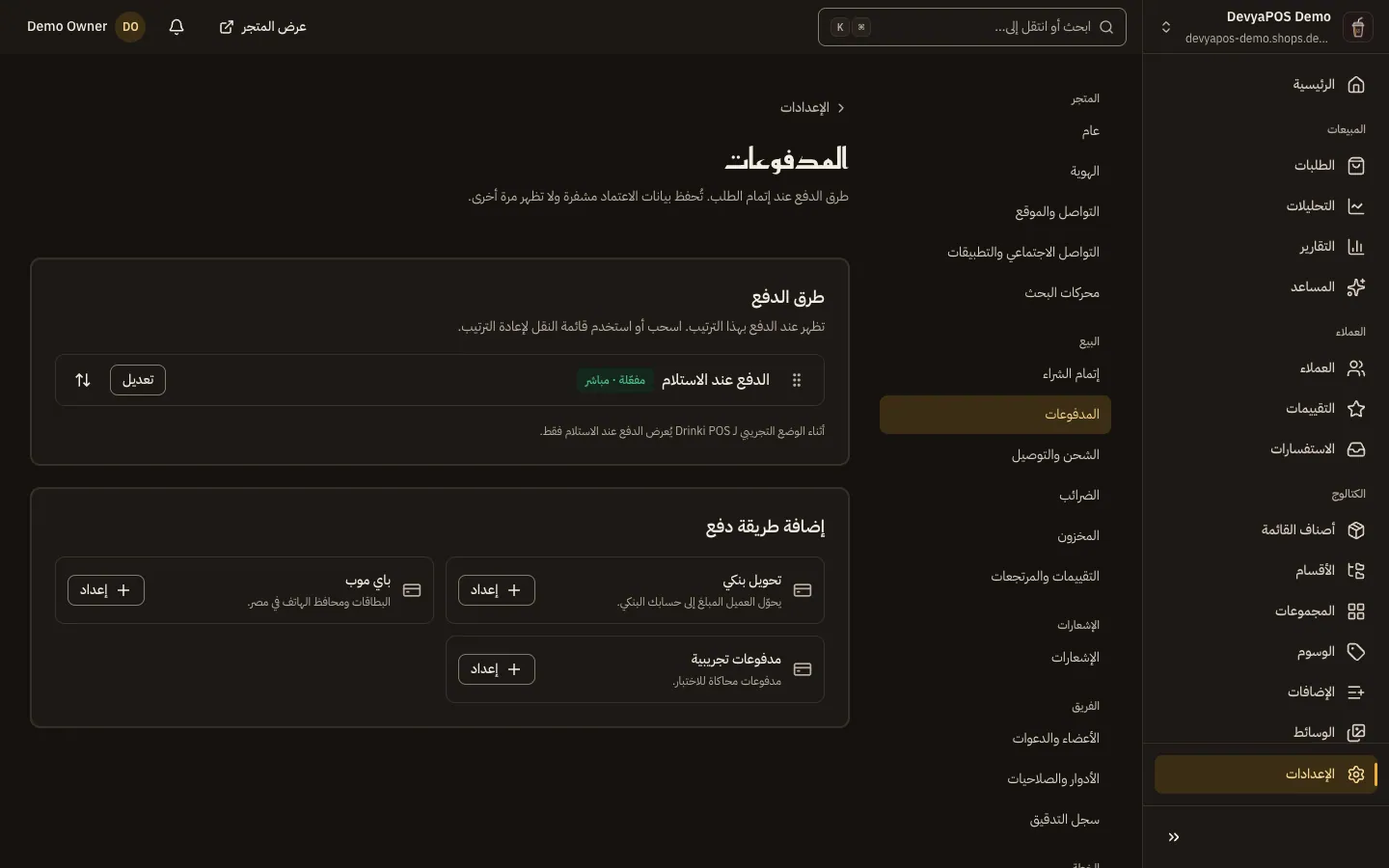
شكل 6 —كل طريقة لها حالة: متوقفة، أو مفعّلة · وضع تجريبي، أو مفعّلة · مباشر. الخطوة 2: حدّد الشحن أو التوصيل
محل: من الإعدادات › الشحن والتوصيل اضغط إضافة منطقة ثم إضافة سعر لكل منطقة — أنشئ مناطق الشحن وأسعاره. مطعم: افتح فرعك من الفروع › الفروع، وفي تبويب الطلبات فعّل الاستلام والتوصيل، وأضف مناطق التوصيل برسومها — فعّل الاستلام ومناطق توصيل الفروع.
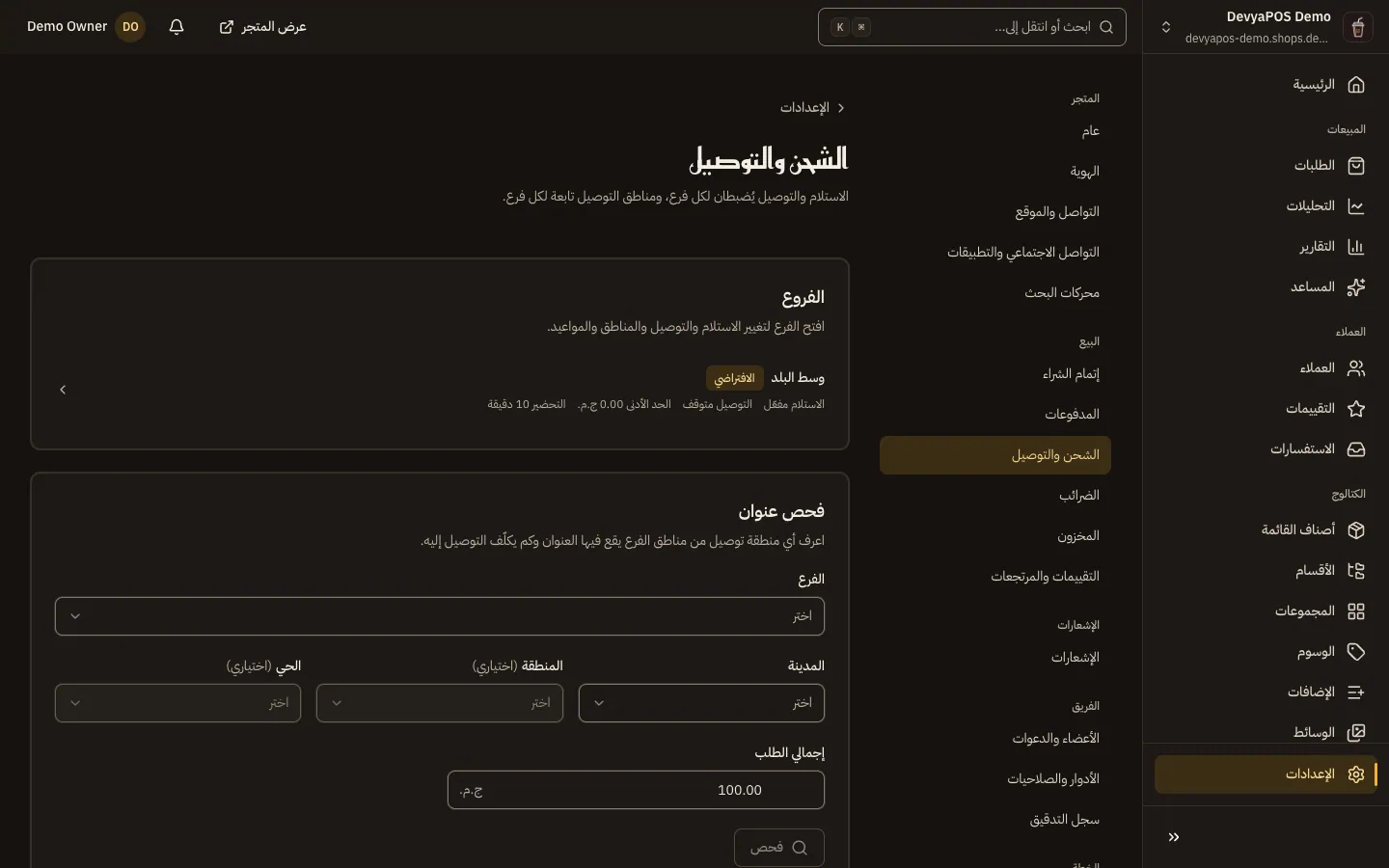
شكل 7 —وقت التحضير هنا هو ما يراه العميل «جاهز خلال ~١٠ دقائق» في متجرك.
الشكل والفريق والافتتاح
الخطوة 1: اختر تصميمًا
من المتجر الإلكتروني › التصميمات اضغط معاينة على أي بطاقة لتراه على متجر تجريبي حي، ثم تطبيق التصميم. أو ابدأ من القوالب بـابدأ بهذا القالب فتُملأ صفحتك الرئيسية بمنتجاتك. التفاصيل في اختر تصميمًا أو ابدأ من قالب.
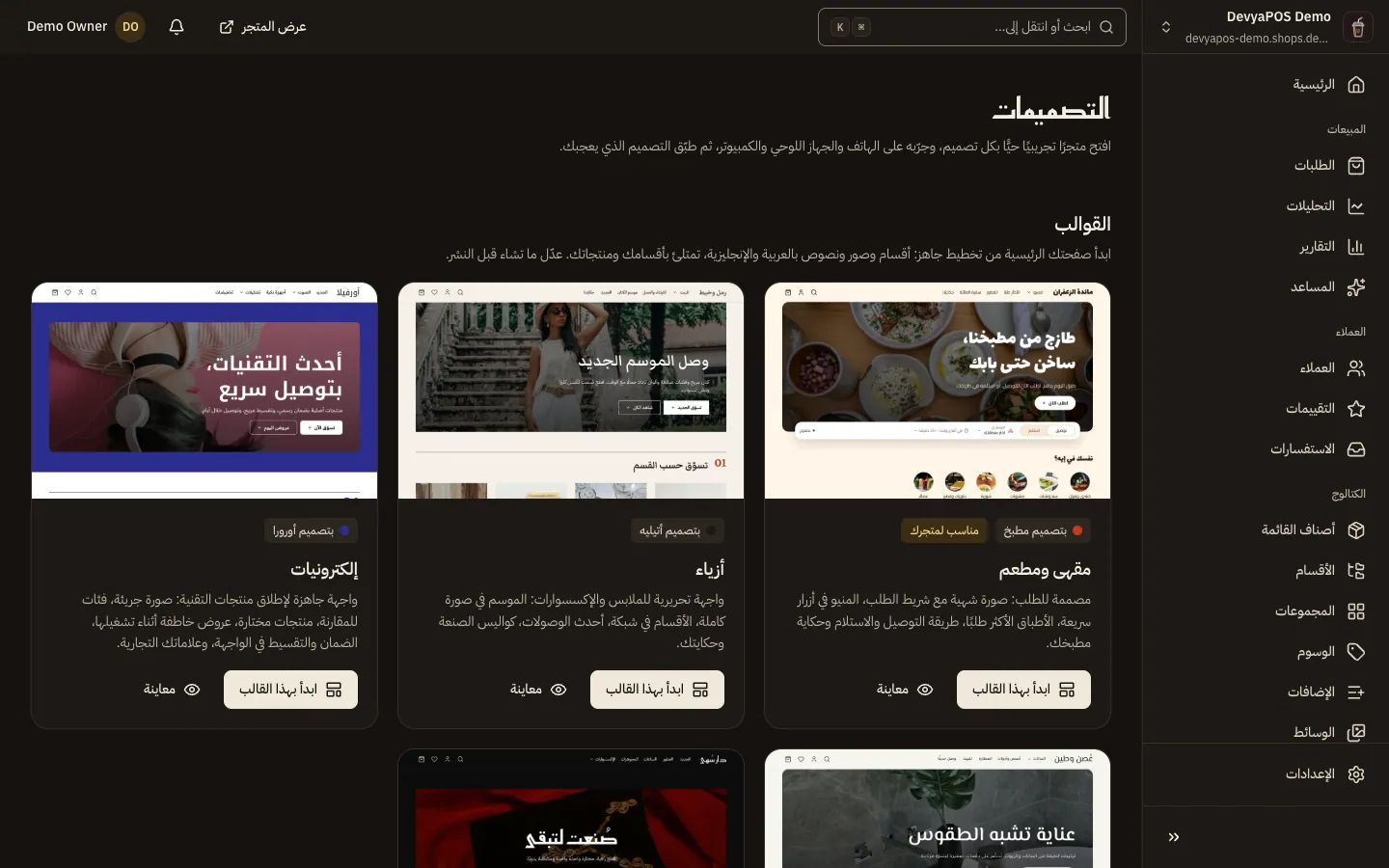
شكل 8 —التصميم يغيّر الشكل فقط؛ المنتجات والطلبات والإعدادات كما هي. الخطوة 2: رتّب صفحتك الرئيسية
من المتجر الإلكتروني › الصفحة الرئيسية اضغط افتح المحرر المرئي: اختر قسمًا، وعدّله من المحتوى والتنسيق، وإضافة قسم لما ينقص، ثم نشر. الشرح في عدّل صفحتك الرئيسية بالمحرر المرئي.
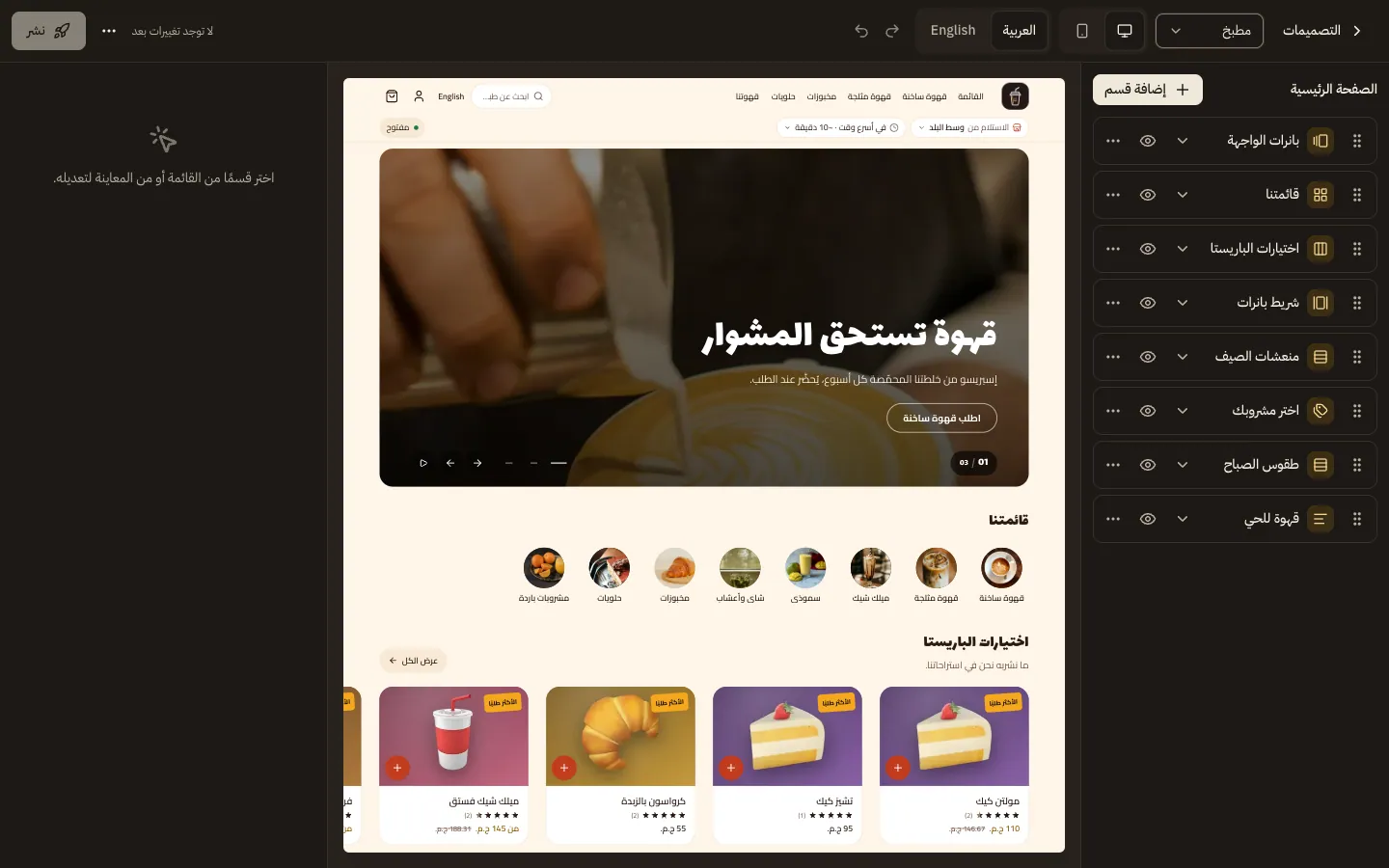
شكل 9 —ما تغيّره يبقى مسودة حتى تضغط نشر. الخطوة 3: ادعُ فريقك
من الإعدادات › الفريق › الأعضاء والدعوات اضغط دعوة عضو، واكتب البريد واختر الدور: مسؤول أو مدير أو موظف. صلاحيات كل دور وتعديلها في ادعُ فريقك وحدّد صلاحياته.
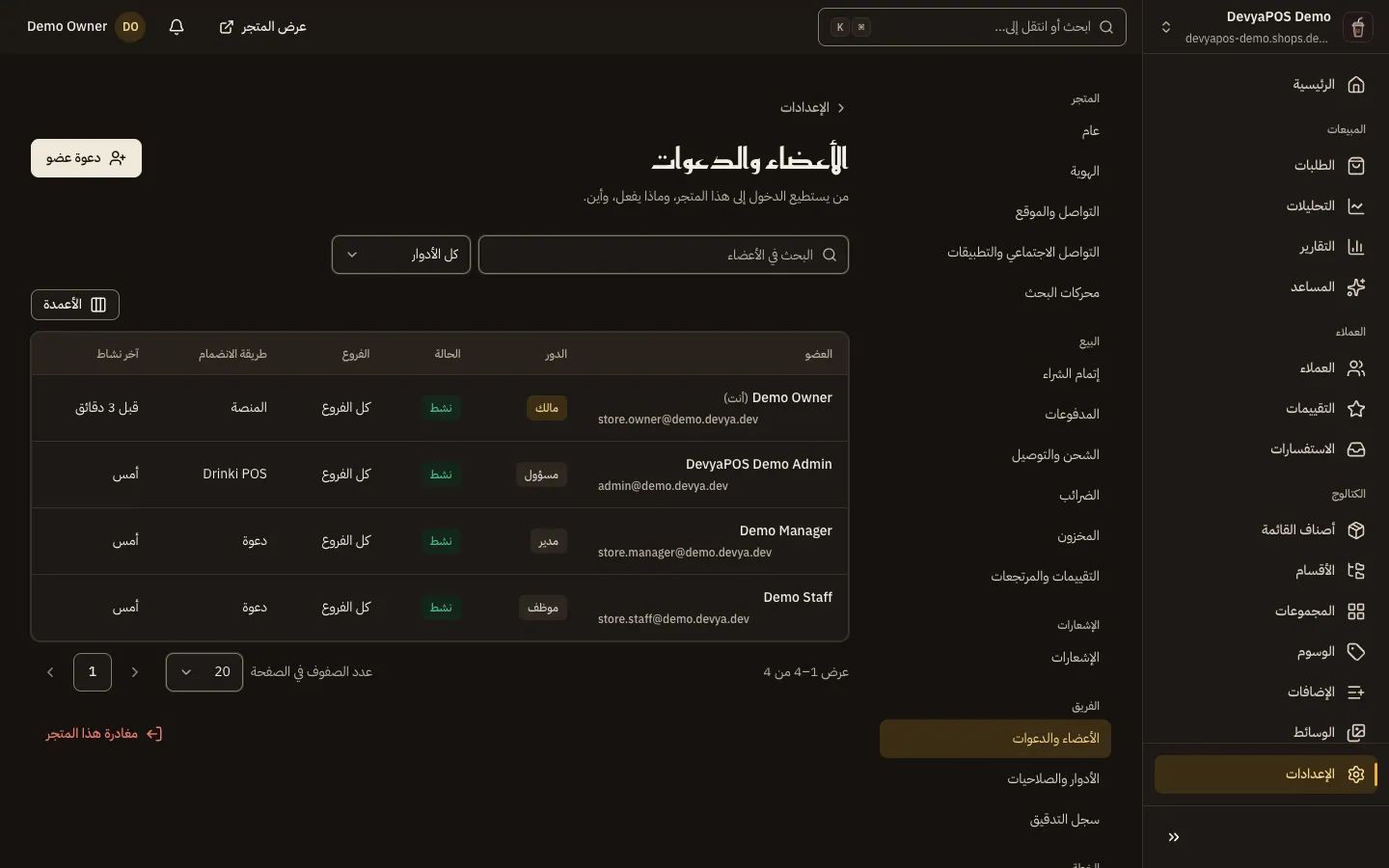
شكل 10 —المالك واحد؛ والباقون يأتون بدعوة ودور. الخطوة 4: افتتح المتجر
ارجع إلى خطوة الافتتاح في المعالج (أو قائمة الإعداد على الرئيسية). تحت قبل الافتتاح ترى ما ينقص؛ اضغط معاينة المتجر لتراه كما يراه العميل، ثم افتتاح المتجر. تتحول حالة المتجر من صيانة إلى يعمل.
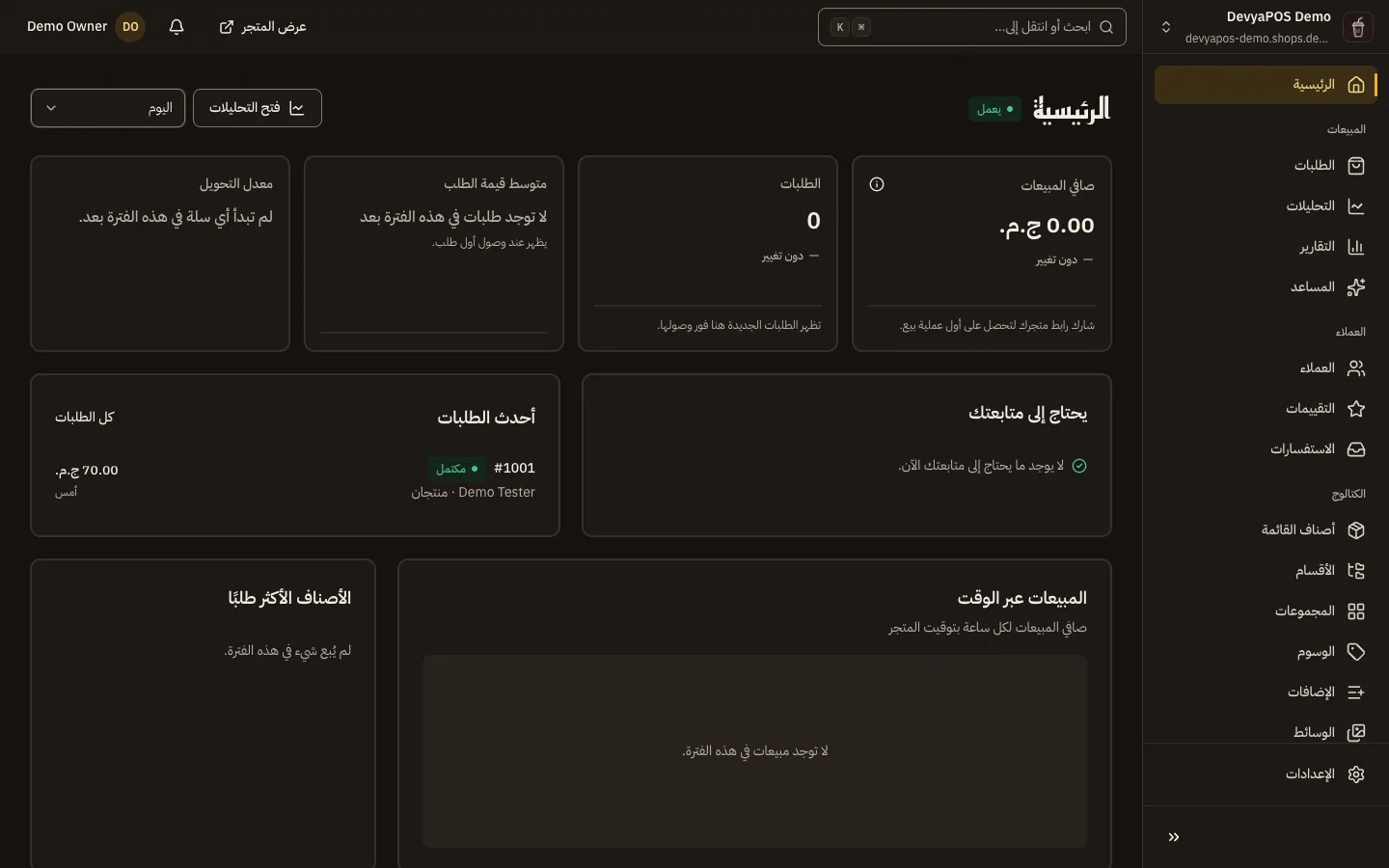
شكل 11 —قائمة الإعداد تبقى على الرئيسية حتى تكتمل بنودها. الخطوة 5: استقبل أول طلب
الطلب الجديد يصل إلى المبيعات › الطلبات في تبويب جديدة، ومعه صوت الطلب الجديد إن فعّلته وتنبيه بالبريد لمن أضفتهم في الإعدادات › الإشعارات. اضغط قبول الطلب ثم تابعه حتى التسليم كما في جهّز الطلب من القبول حتى التسليم.
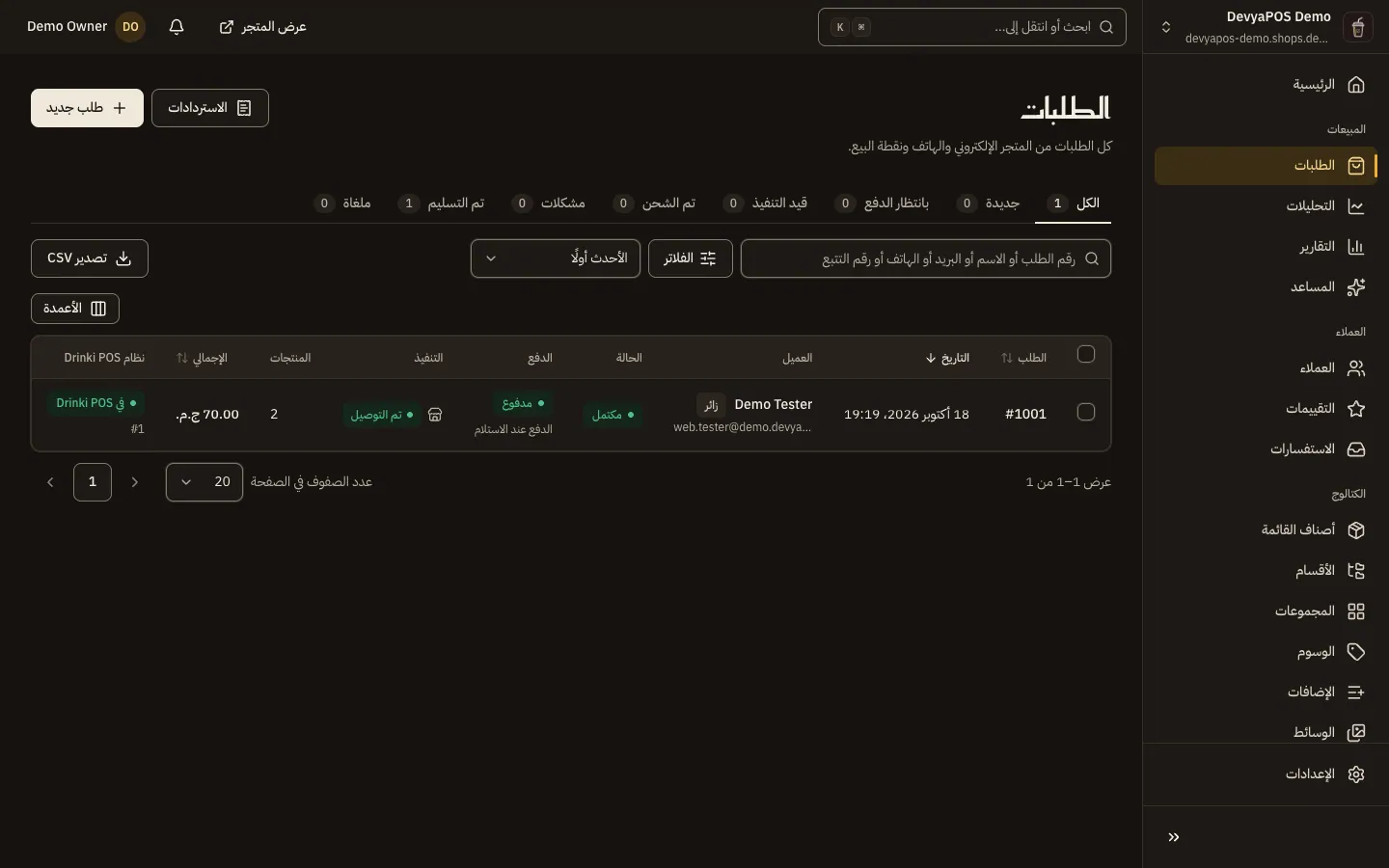
شكل 12 —التبويبات هي مراحل الطلب؛ كل طلب ينتقل بينها مع كل إجراء.
هل يجب إتمام كل خطوات المعالج قبل الافتتاح؟
لا. يعرض قسم الافتتاح ما ينقص فعلًا تحت قبل الافتتاح، وما عداه يمكن تأجيله بـتخطَّ الآن. التفاصيل في جهّز متجرك وافتتحه.
أنشأت المتجر بالنوع الخطأ. هل أغيّره؟
نوع النشاط يظهر في الإعدادات › المتجر › عام؛ وما يختلف بين المحل والمطعم مشروح في أضف منتجًا أو صنفًا.
متى أربط نطاقي الخاص؟
متى شئت بعد الافتتاح، من الإعدادات › الخطة › النطاقات إن كانت خطتك تشمله — راجع اربط نطاقك الخاص. عنوان المتجر الأصلي يبقى يعمل.